Dokumentasi Penggunaan - ReKernelFlasher
Daftar isi
- 1. Pembacaan & tampilan informasi (beranda)
- 2. Pemeriksaan slot & versi kernel
- 3. Pengenalan fitur flashing
- 4. Pencadangan & pemulihan (termasuk tips penting)
- 5. Pengenalan alat di kotak peralatan
- 6. Pengaturan aplikasi
Setelah aplikasi diluncurkan, informasi perangkat akan dibaca secara otomatis dan ditampilkan di beranda, seperti pada gambar berikut:
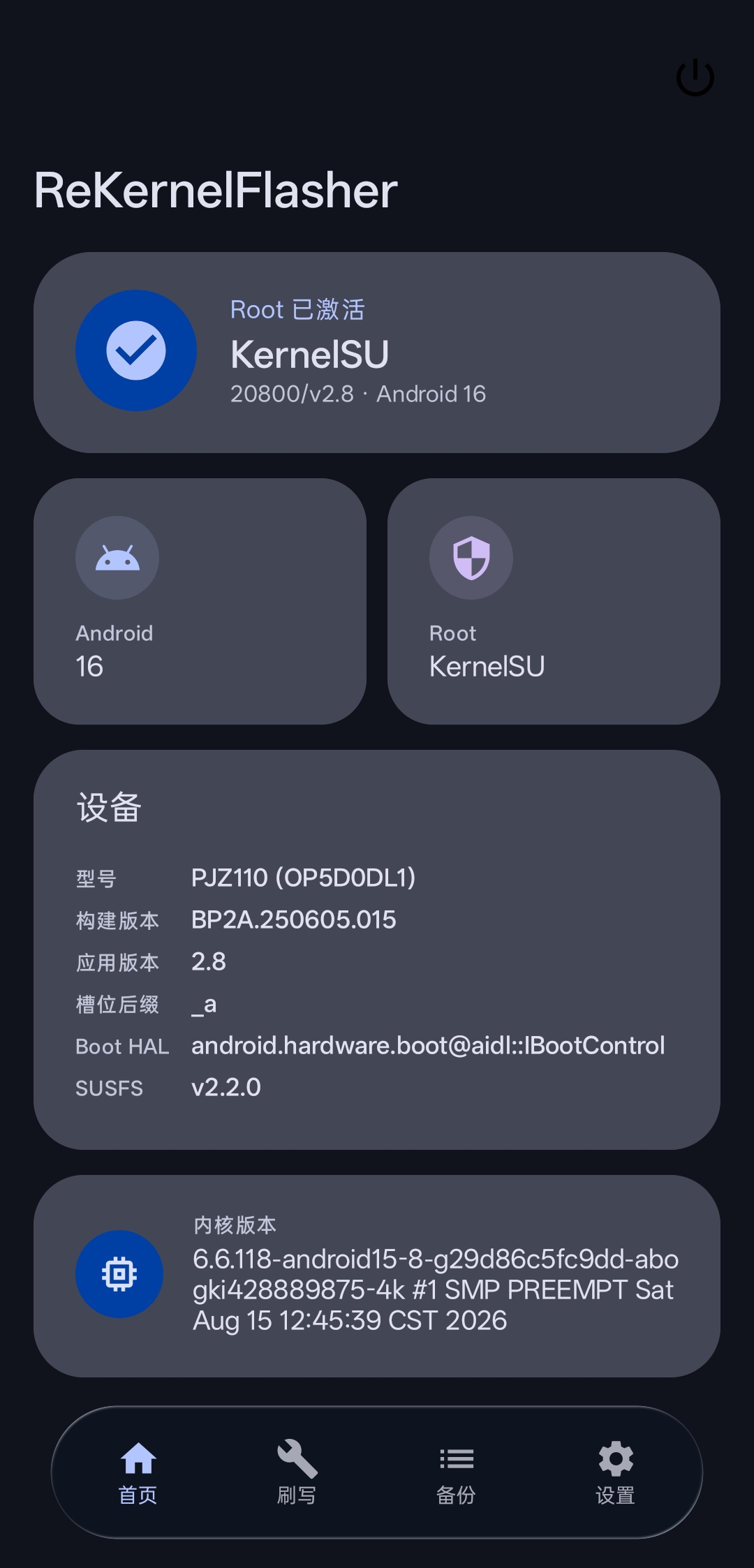
Beranda akan otomatis membaca informasi berikut:
Pengelola ROOT perangkatVersi AndroidKode perangkatVersi build sistemSlot saat iniBootHALSUSFS VersionVersi kernel
2. Pemeriksaan slot & versi kernel
Beralih ke bagian 「Flash」, jika ponsel Anda mendukung partisi AB, di sini akan ditampilkan informasi dua slot.
Bagian informasi akan menampilkan secara terpisah:
- Status aktif
Vendor_DLKM- Informasi terkait
boot.img / init_boot.img
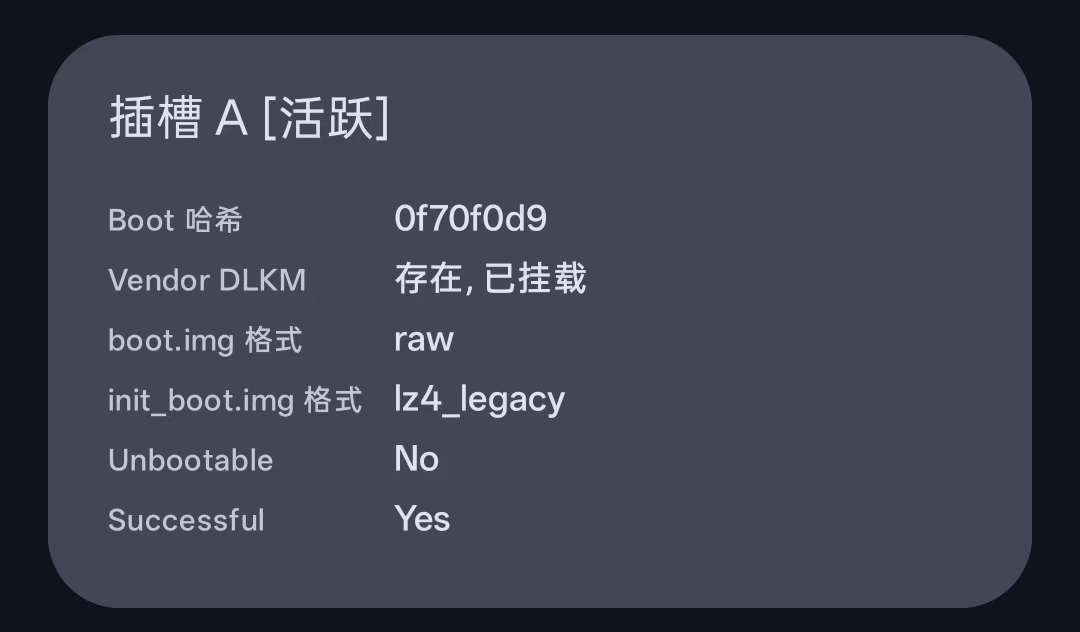
Tips: menekan tombol 「Periksa versi kernel」 akan menyegarkan ulang dan mengurai informasi versi kernel saat ini.

3. Pengenalan fitur flashing
Di halaman 「Flash」 tekan tombol 「Flash」 untuk masuk ke halaman flashing:
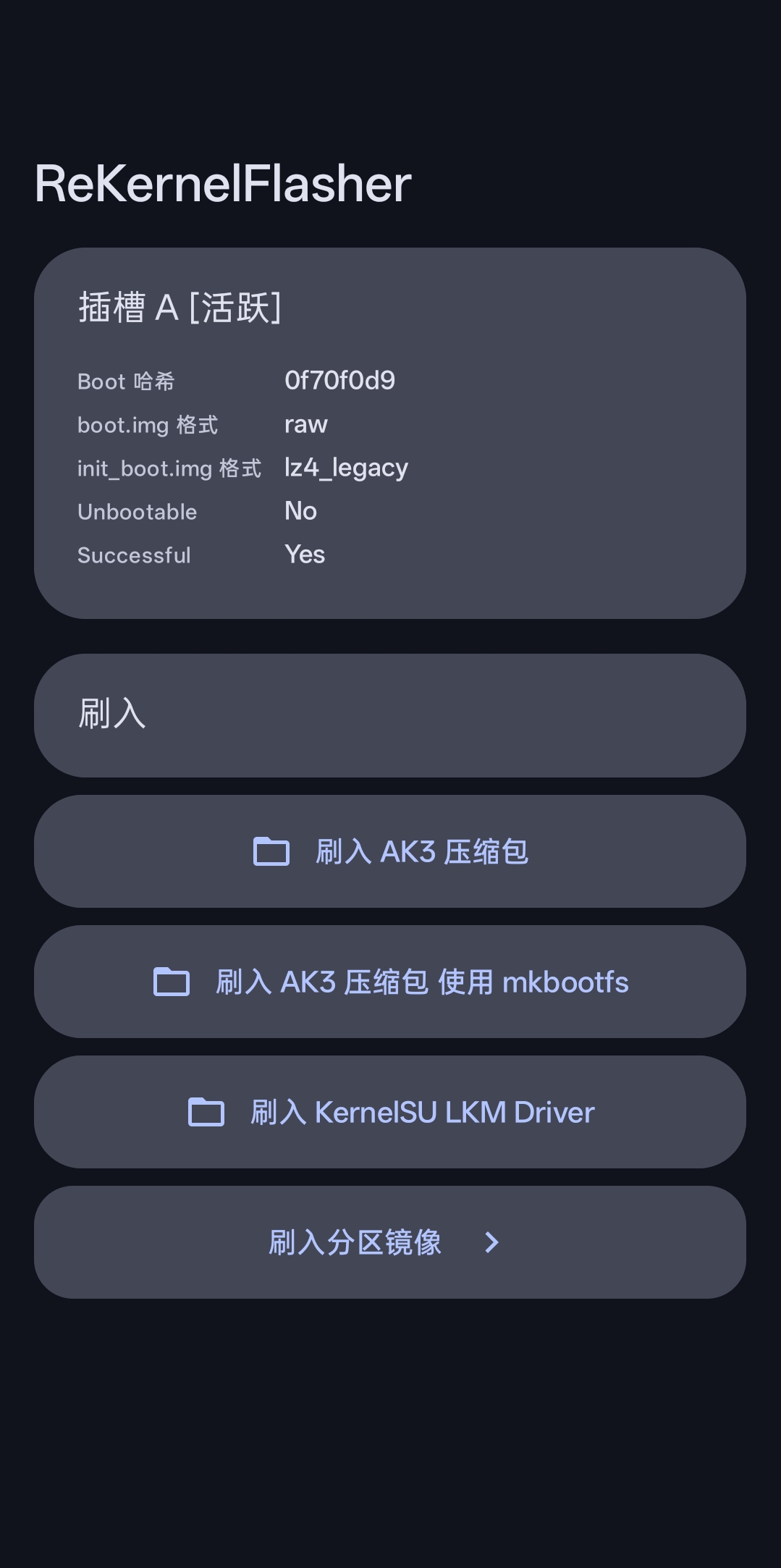
3.1 Flash AK3
- Flashing lokal: tekan tombol 「Flash AK3」, pilih arsip AnyKernel3 Anda, maka akan muncul dialog konfirmasi ganda, tekan konfirmasi untuk mulai flashing.

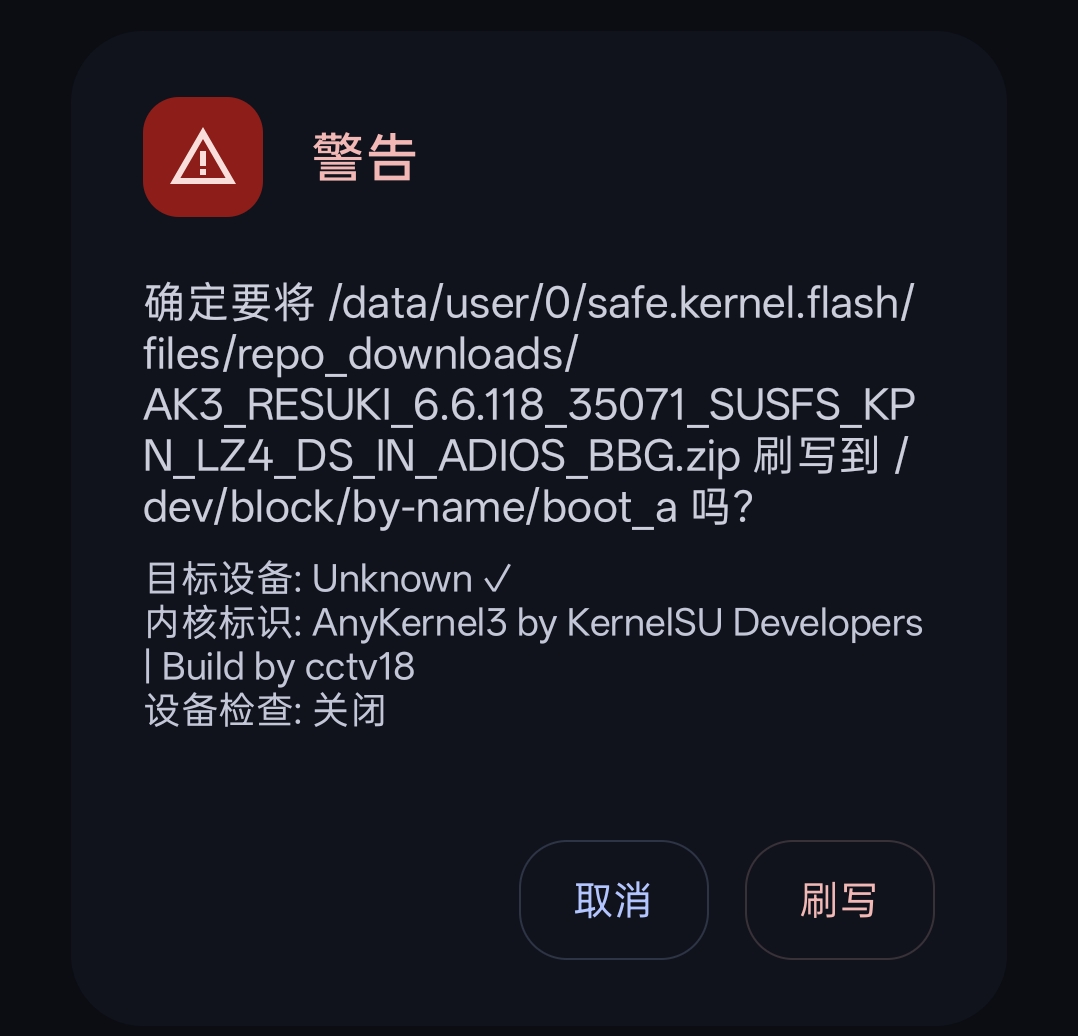
- Flashing dengan cloud G(O)KI: kembali ke halaman flashing, tekan ikon awan di kanan atas untuk masuk ke repositori cloud G(O)KI, pilih paket yang sesuai dengan Anda, tekan 「Unduh」 di kanan bawah, setelah unduhan selesai akan ditanya apakah ingin flashing otomatis, tekan konfirmasi untuk menyelesaikan flashing.
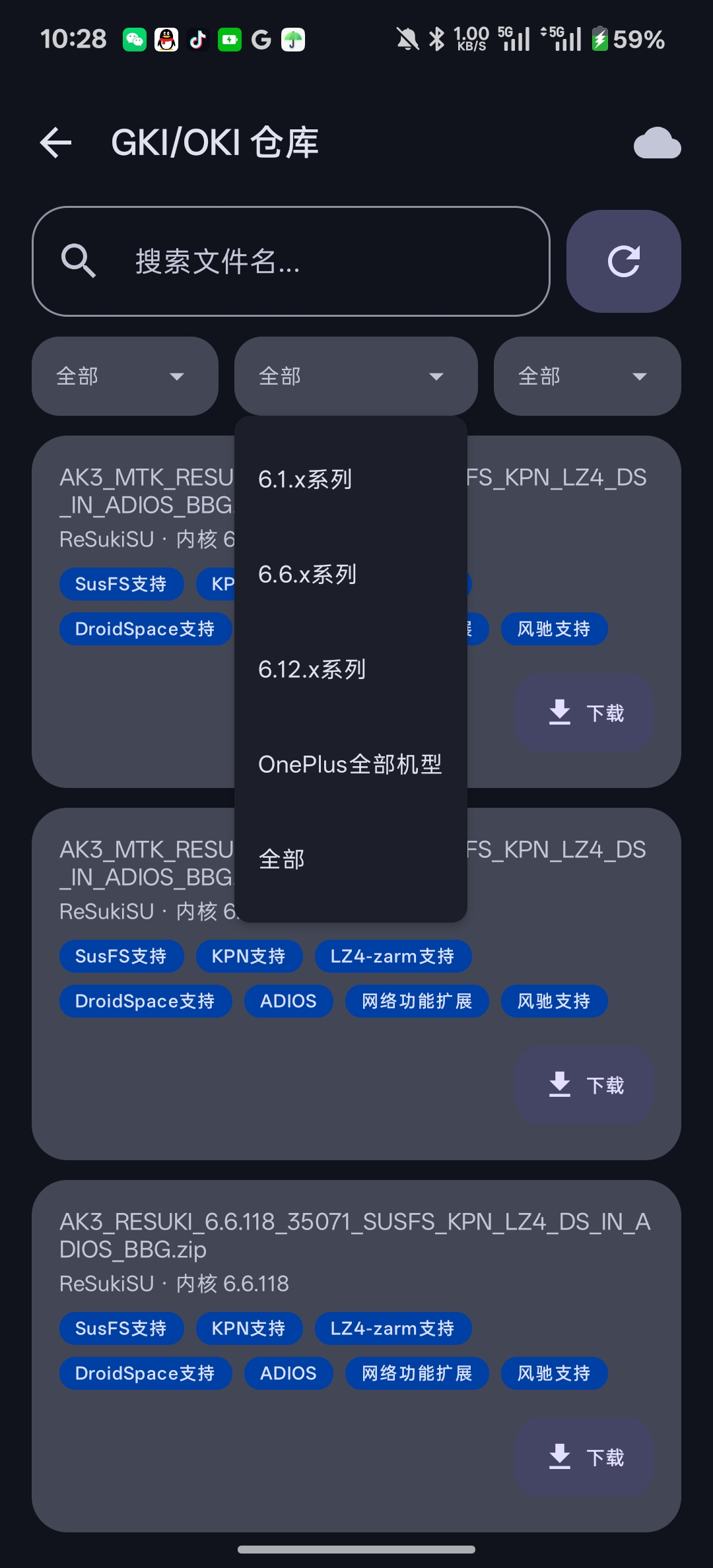
- Tips khusus: Anda dapat sepenuhnya mempercayai konten yang diunduh dari cloud G(O)KI. Namun perlu diperhatikan secara khusus, kami sangat menyarankan Anda mengaktifkan tombol 「Pencadangan otomatis」 di pengaturan, agar ketika setelah booting Anda mengalami kedipan layar, tampilan tidak normal, dan kondisi abnormal lainnya, Anda dapat dengan cepat memulihkan cadangan snapshot Anda. Untuk detailnya silakan lihat bagian 「Tips penting」 dalam 「4. Pencadangan & pemulihan (termasuk tips penting)」 pada dokumen ini.
- Tips penting: saat mem-flash AK3 usahakan menggunakan opsi 「Flash AK3」, pertimbangkan 「Flash arsip AK3 (mkbootfs)」 hanya ketika terjadi masalah. Opsi ini direncanakan mulai ditinggalkan pada v3.0 (30000).
- Tentang 「Flash KernelSU LKM Driver」: fitur ini diwarisi dari fork upstream KernelFlasher, tidak disarankan untuk digunakan karena dapat menimbulkan masalah, dan direncanakan akan ditinggalkan pada v2.9 (20900).
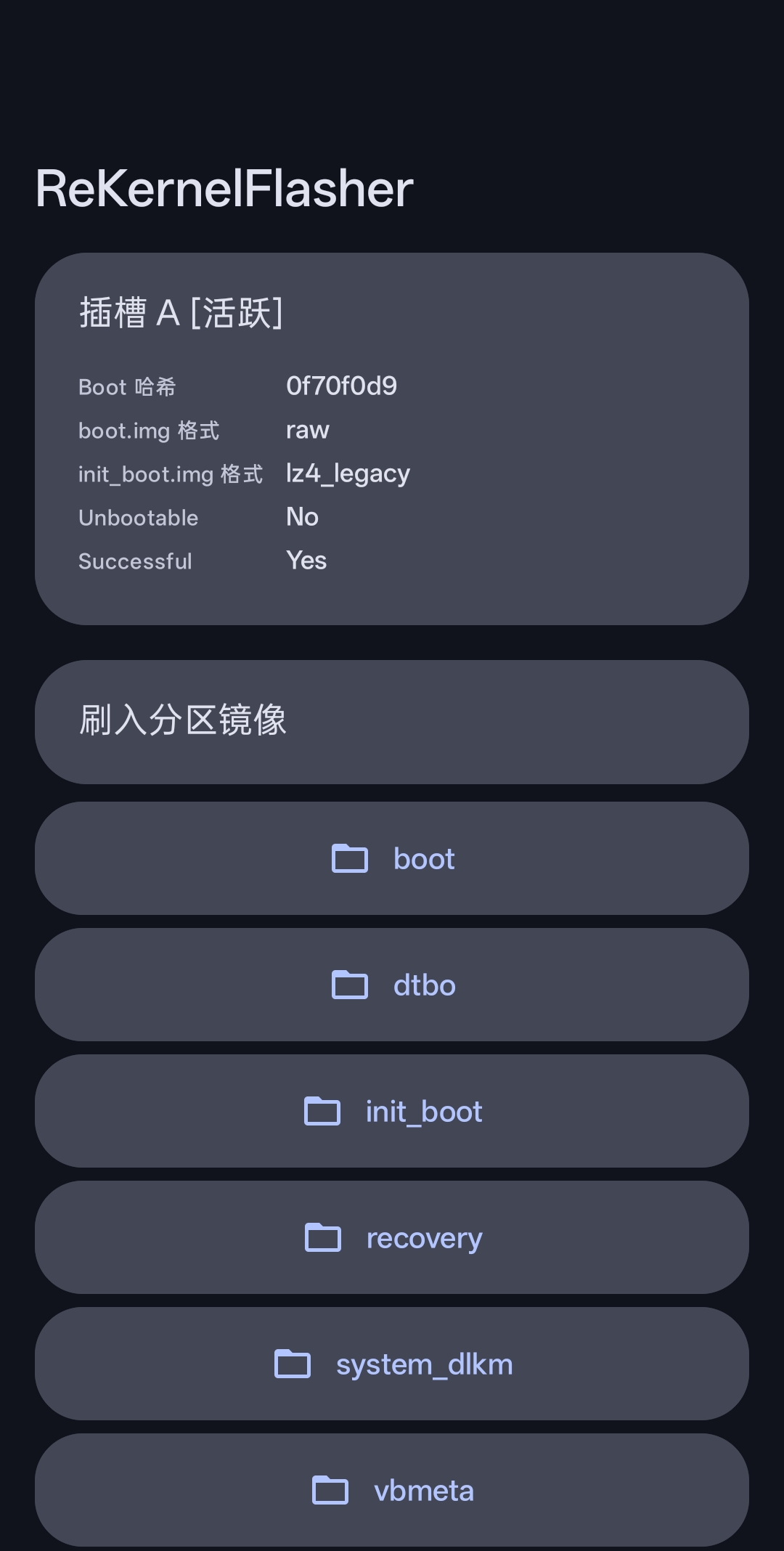
- Flash image partisi: setelah masuk Anda dapat melihat partisi preset yang kami sediakan
boot, dtbo, init_boot, recovery, system_dlkm, vbmeta, vendor_boot. Tekan partisi yang ingin Anda flash, pilih file *.img, *.bin yang sesuai, maka akan muncul dialog konfirmasi ganda, tekan konfirmasi lalu lanjutkan flashing.

4. Pencadangan & pemulihan (termasuk tips penting)
4.1 Pencadangan & pemulihan
Tekan tombol 「Cadangkan」 untuk masuk ke halaman pencadangan, kami menyediakan partisi preset berikut untuk Anda pilih sendiri:
boot, dtbo, init_boot, recovery, system_dlkm, vbmeta, vendor_boot, vendor_dlkm
Setelah mencentang partisi yang ingin dicadangkan, tekan tombol 「Cadangkan partisi terpilih」 untuk memulai pencadangan. Setelah pencadangan selesai, Anda dapat kembali ke beranda dan menekan opsi 「Cadangan」 di bilah bawah untuk melihat cadangan.
Catatan: untuk memulihkan cadangan, Anda harus pergi ke halaman flashing dan menekan tombol 「Pulihkan」 untuk memulihkan cadangan slot yang sesuai.
4.2 Tips penting
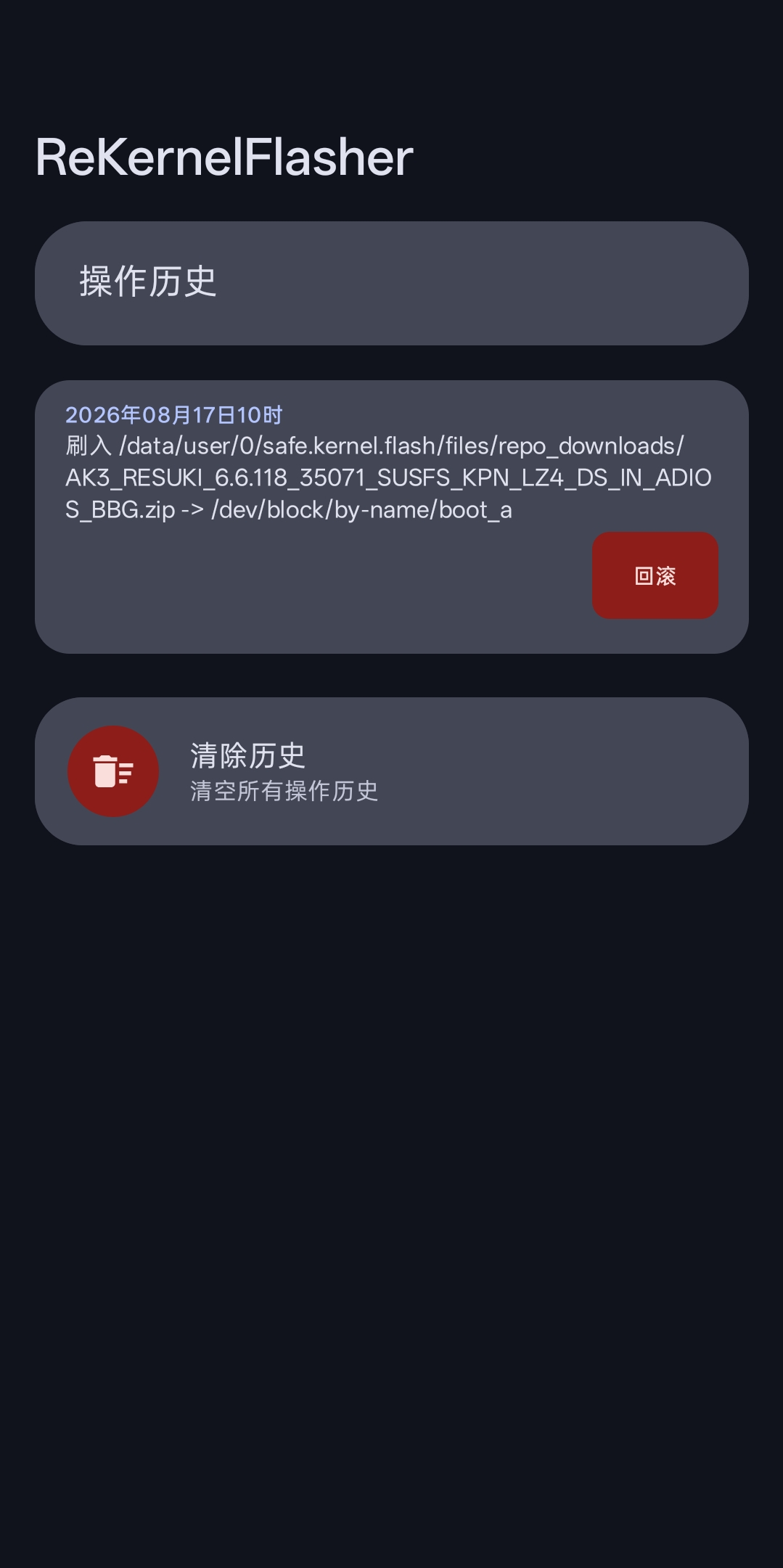
Kami sangat menyarankan mengaktifkan 「Pencadangan otomatis」 sebagai pengaman, agar jika terjadi masalah setelah flashing, mudah dipulihkan dengan cadangan. AK3 mendukung pemulihan satu klik, yang dapat dipicu di 「Riwayat operasi」 serta 「Cadangan」.
5. Pengenalan alat di kotak peralatan
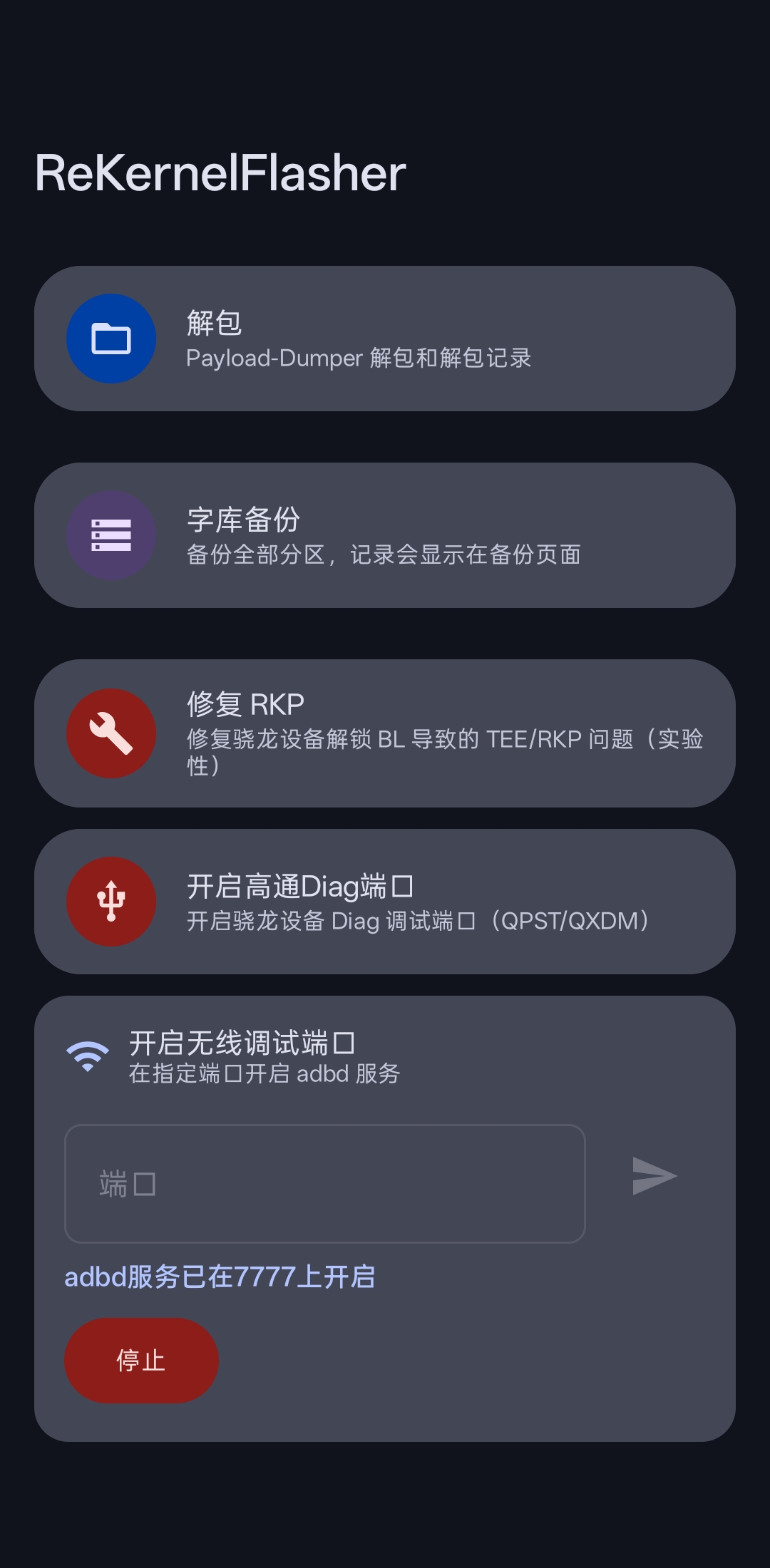
Di halaman 「Pengaturan」 tekan 「Kotak peralatan」 untuk masuk, di dalamnya terdapat alat praktis berikut:
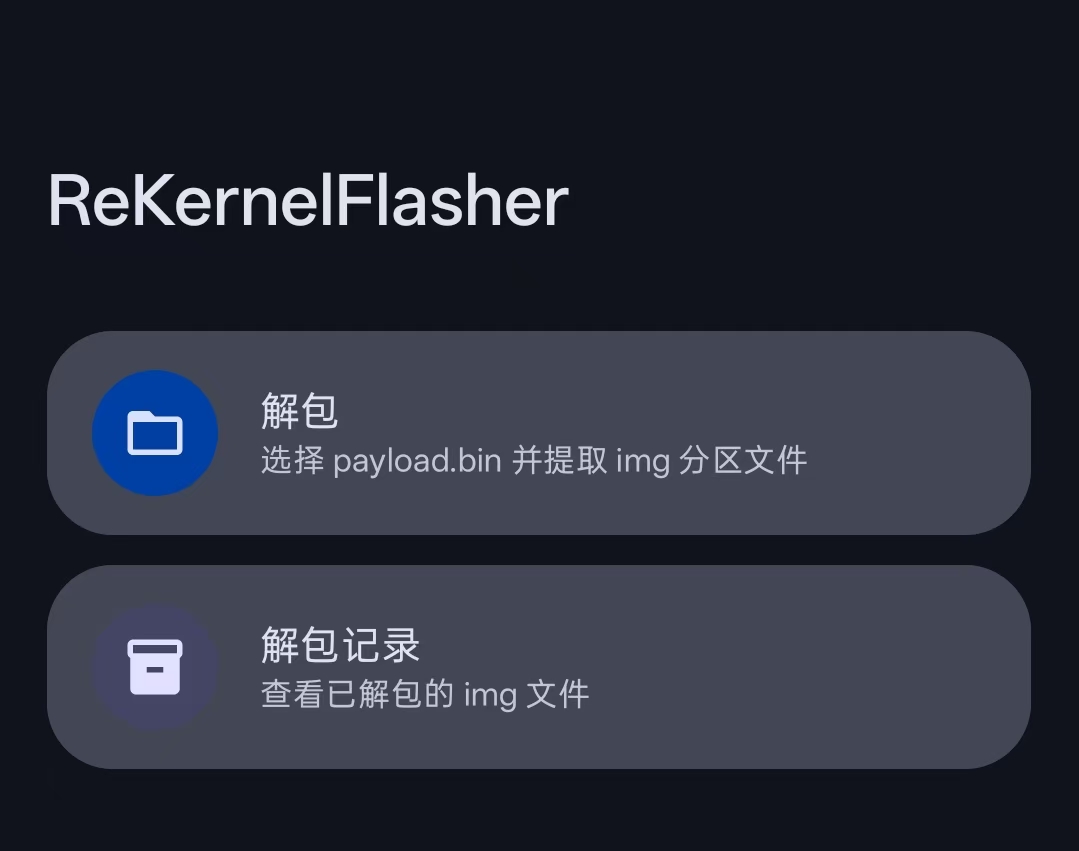
5.1 Ekstrak (Payload-Dumper)
Digunakan untuk mengekstrak file partisi .img dari payload.bin OTA.
- Ekstrak: setelah ditekan pilih file
payload.bin, aplikasi akan menggunakan alat bawaan payload-dumper-go untuk mengekstrak file partisi .img di dalamnya. - Riwayat ekstrak: lihat file
.img yang sudah diekstrak (direktori bawaan /sdcard/ReKernelFlasher/img/), tekan lama pada catatan untuk membuka file terkait dengan pengelola file sistem.
5.2 Pencadangan firmware (pencadangan penuh)
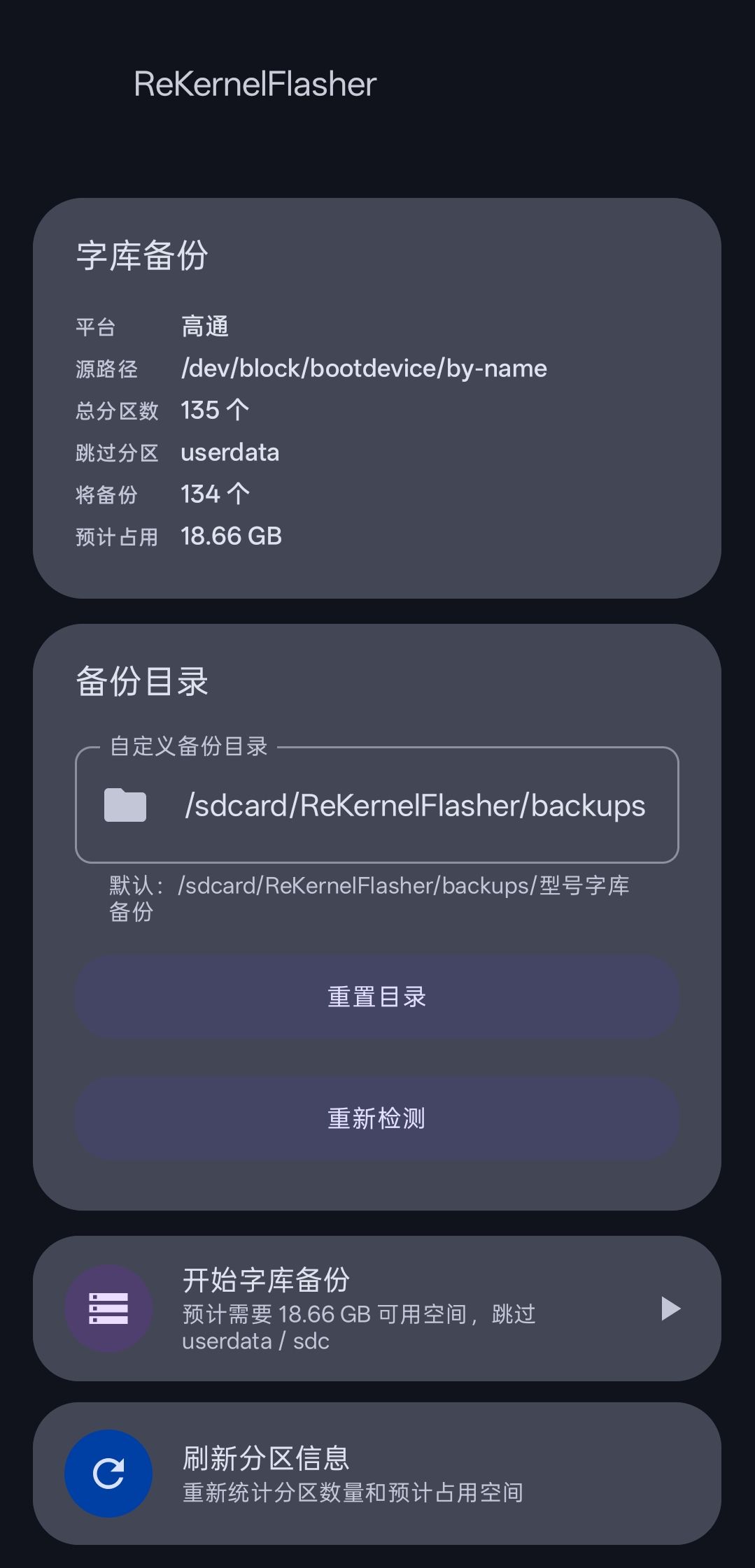
Digunakan untuk mencadangkan semua partisi kecuali userdata, sdc, catatan pencadangan akan ditampilkan di halaman 「Cadangan」.
- Setelah masuk akan otomatis mendeteksi platform, jumlah total partisi, partisi yang dilewati, serta perkiraan ruang yang digunakan.
- Direktori pencadangan bawaan:
/sdcard/ReKernelFlasher/backups/型号字库备份, mendukung direktori kustom dan 「Atur ulang direktori」. - Setelah menekan 「Mulai pencadangan firmware」 akan muncul dialog konfirmasi, setelah dikonfirmasi pencadangan dimulai, dan setelah selesai akan ditampilkan jumlah berhasil / dilewati / gagal.
5.3 Perbaikan RKP (eksperimental)
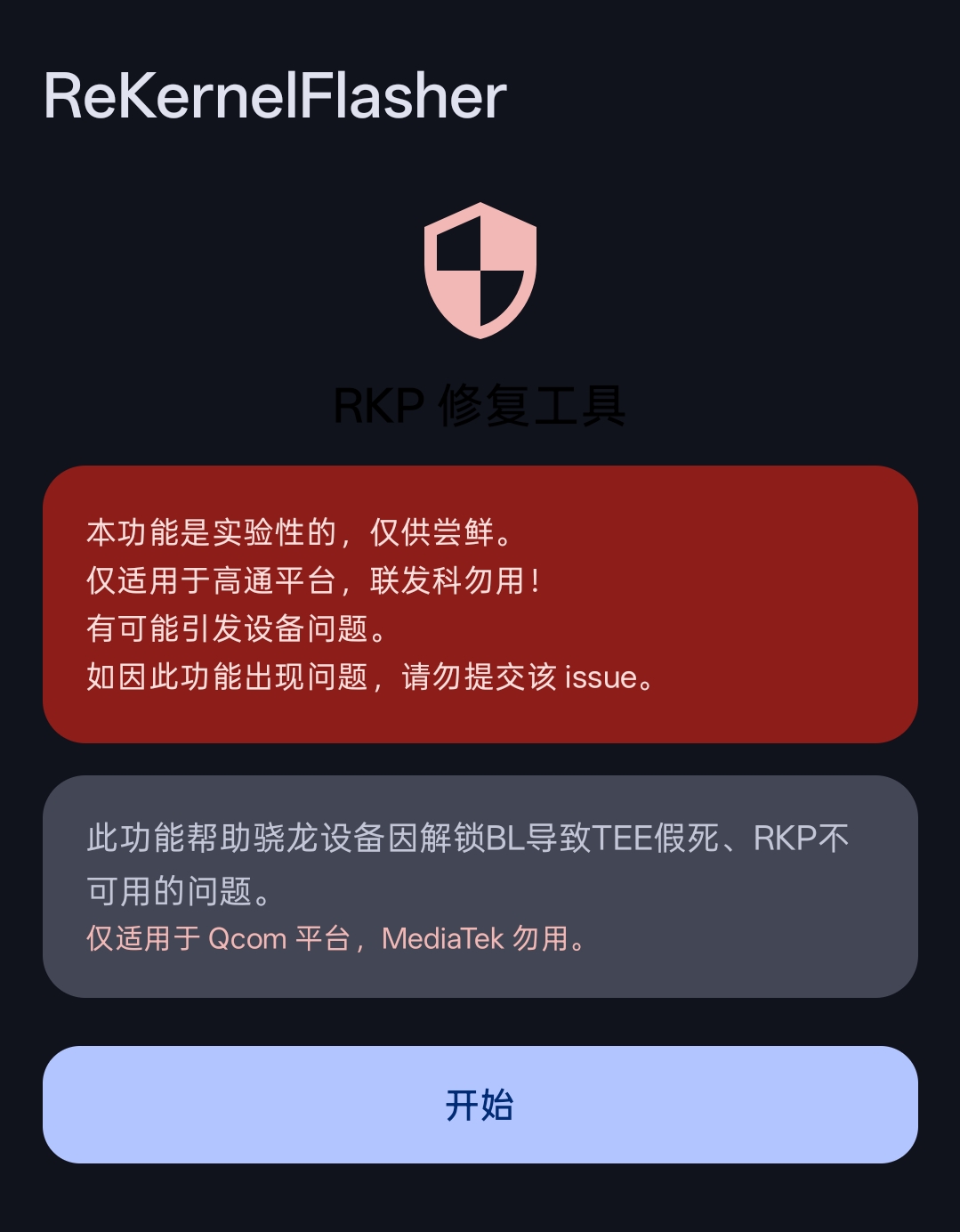
Digunakan untuk memperbaiki masalah TEE yang macet (hang) dan RKP tidak dapat digunakan pada perangkat Snapdragon (Qualcomm) akibat membuka kunci BL.
- Hanya berlaku untuk platform Qualcomm, jangan gunakan pada MediaTek!
- Menyediakan dua skema perbaikan:
- 「Qcom 8 Elite Gen5 (Beta)」——platform Snapdragon 8 Elite generasi baru.
- 「Prosesor ≤ 8 Elite」——platform Snapdragon 8 Elite ke bawah.
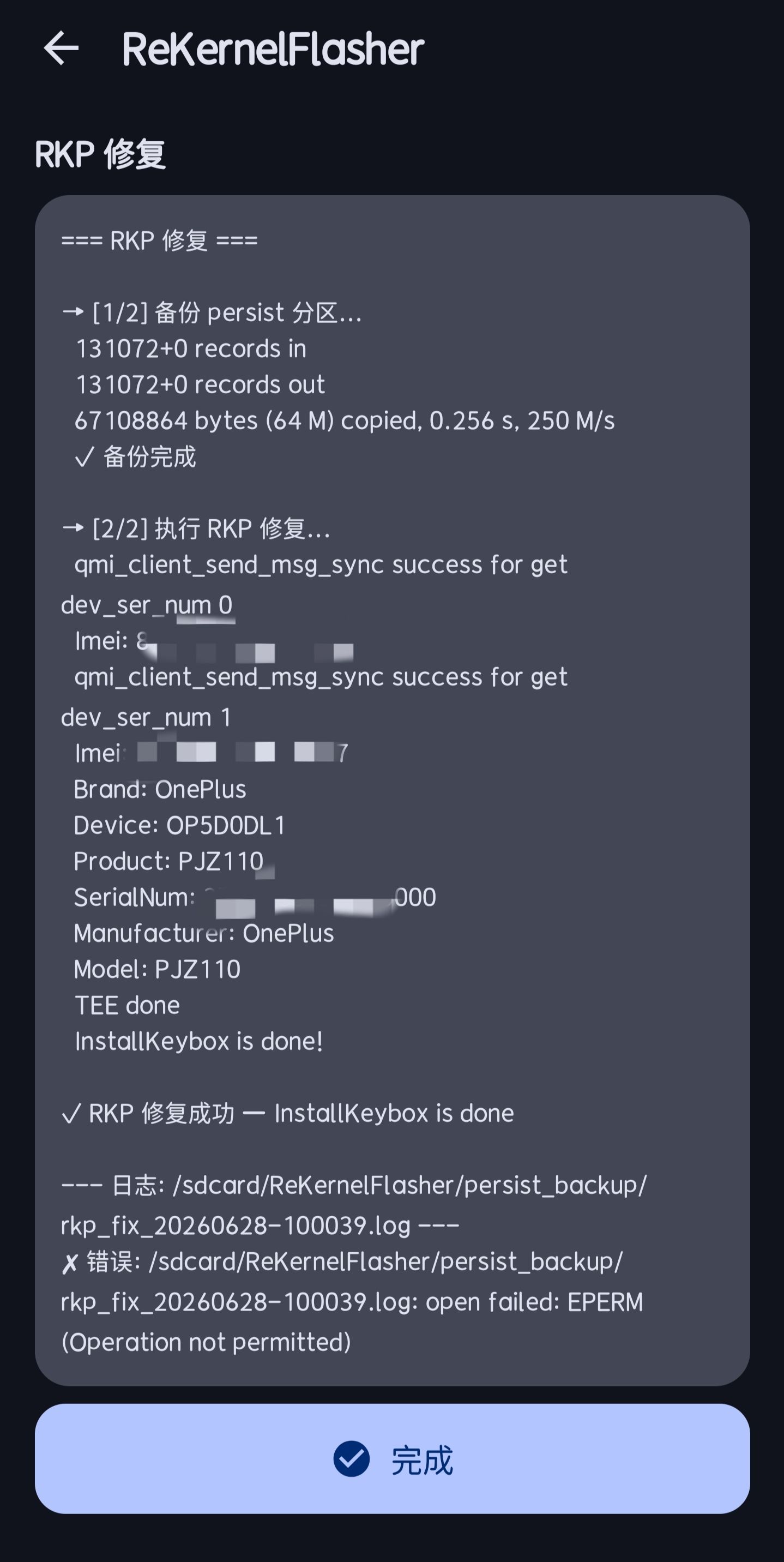
- Sebelum eksekusi akan otomatis mencadangkan partisi
persist (disimpan ke /sdcard/ReKernelFlasher/persist_backup/), dan mengeluarkan log lengkap (disimpan ke /sdcard/ReKernelFlasher/persist_backup/rkp_fix_*.log).
Peringatan: fitur ini eksperimental, hanya untuk mencoba-coba, dan dapat menimbulkan masalah pada perangkat. Jika terjadi masalah akibat fitur ini, jangan ajukan issue terkait.
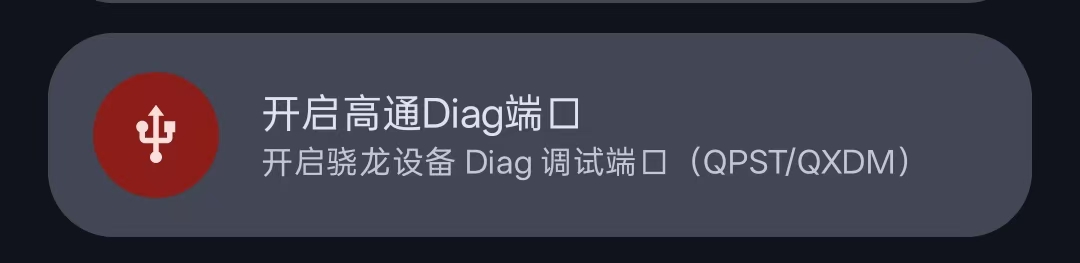
5.4 Mengaktifkan port Diag Qualcomm
Digunakan untuk mengaktifkan port debugging Diag perangkat Qualcomm, agar alat seperti QPST / QXDM dapat terhubung ke perangkat.
- Secara internal mengaktifkan port melalui
setprop sys.usb.config diag,adb. - Hanya untuk perangkat Snapdragon, dilarang digunakan pada perangkat Dimensity!
- Sebelum mengaktifkan port, pastikan ponsel sudah terhubung ke komputer.
5.5 Mengaktifkan port debugging nirkabel
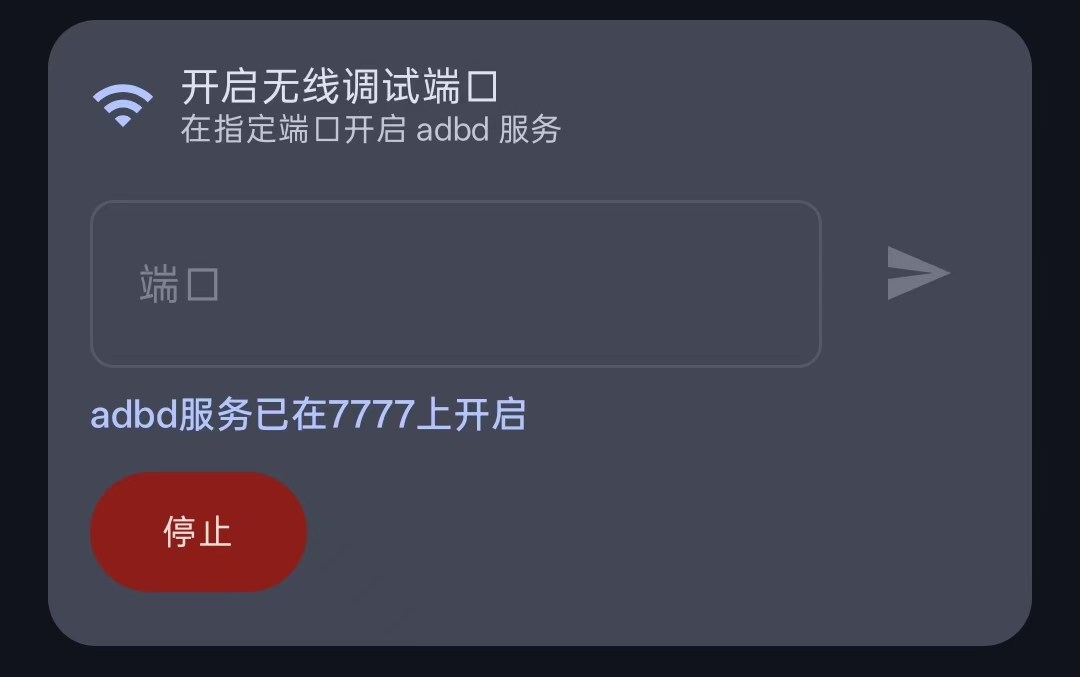
Digunakan untuk mengaktifkan layanan adbd (adb over TCP) pada port tertentu, memudahkan debugging melalui koneksi nirkabel adb connect dari komputer.
- Masukkan nomor port (rentang
1024 – 65535), tombol kirim 「pesawat kertas」 di kanan baru akan berubah dari abu-abu menjadi terang saat port valid. - Jika port tidak valid, di bawah akan ditampilkan peringatan merah:
Port tidak valid, masukkan angka antara 1024-65535. - Setelah menekan kirim akan diperiksa izin notifikasi terlebih dahulu, jika belum diizinkan akan memunculkan kotak izin sistem; setelah izin diberikan akan menjalankan
setprop service.adb.tcp.port {端口} && stop adbd && start adbd. - Jika port sudah dalam keadaan aktif, aplikasi akan mengenali otomatis dan melewati pembukaan port, langsung menampilkan status aktif.
- Setelah berhasil diaktifkan: bilah notifikasi akan menampilkan notifikasi permanen (berisi tombol 「Berhenti」), kotak input dan tombol kirim di halaman akan menjadi abu-abu dan tidak dapat ditekan, serta menampilkan 「layanan adbd telah aktif pada {port}」.
- Menekan tombol 「Berhenti」 di halaman atau bilah notifikasi akan menjalankan
setprop service.adb.tcp.port 0 && stop adbd && start adbd untuk menutup port, dan mengembalikan antarmuka semula.
6. Pengaturan aplikasi
Halaman pengaturan terutama mencakup: periksa pembaruan, pengaturan pencadangan otomatis, pengaturan bahasa, pengaturan log, pengaturan lanjutan, serta kotak peralatan. Berikut dijelaskan beberapa di antaranya.
6.1 Simpan log (pengaturan log)
Tekan 「Pengaturan log」 di halaman pengaturan untuk masuk, lalu simpan log berikut ke /sdcard/Download/:
- Simpan ramoops: simpan log crash panic / oops kernel (hanya ditampilkan jika perangkat memiliki ramoops).
- Simpan dmesg: simpan log buffer melingkar kernel.
- Simpan logcat: simpan log sistem Android.
6.2 Pengaturan lanjutan
- Skala antarmuka (DPI): geser slider untuk mengatur skala antarmuka (rentang
50% – 150%), berlaku setelah menekan 「Terapkan」, hanya berlaku untuk sesi saat ini.
6.3 Pengaturan bahasa
Mendukung penggantian bahasa tampilan aplikasi, pilihan:
- 简体中文
- 繁體中文(香港)
- 繁體中文(台灣)
- English