
使い方ドキュメント - ReKernelFlasher
目次
- 1. 情報の読み取り & 表示(ホーム)
- 2. スロット & カーネルバージョンの確認
- 3. 書き込み機能の紹介
- 4. バックアップ & 復元(重要な注意事項を含む)
- 5. ツールボックス内のツール紹介
- 6. アプリ設定
アプリを起動するとデバイス関連の情報を自動で読み取り、ホームに表示します。以下をご覧ください:
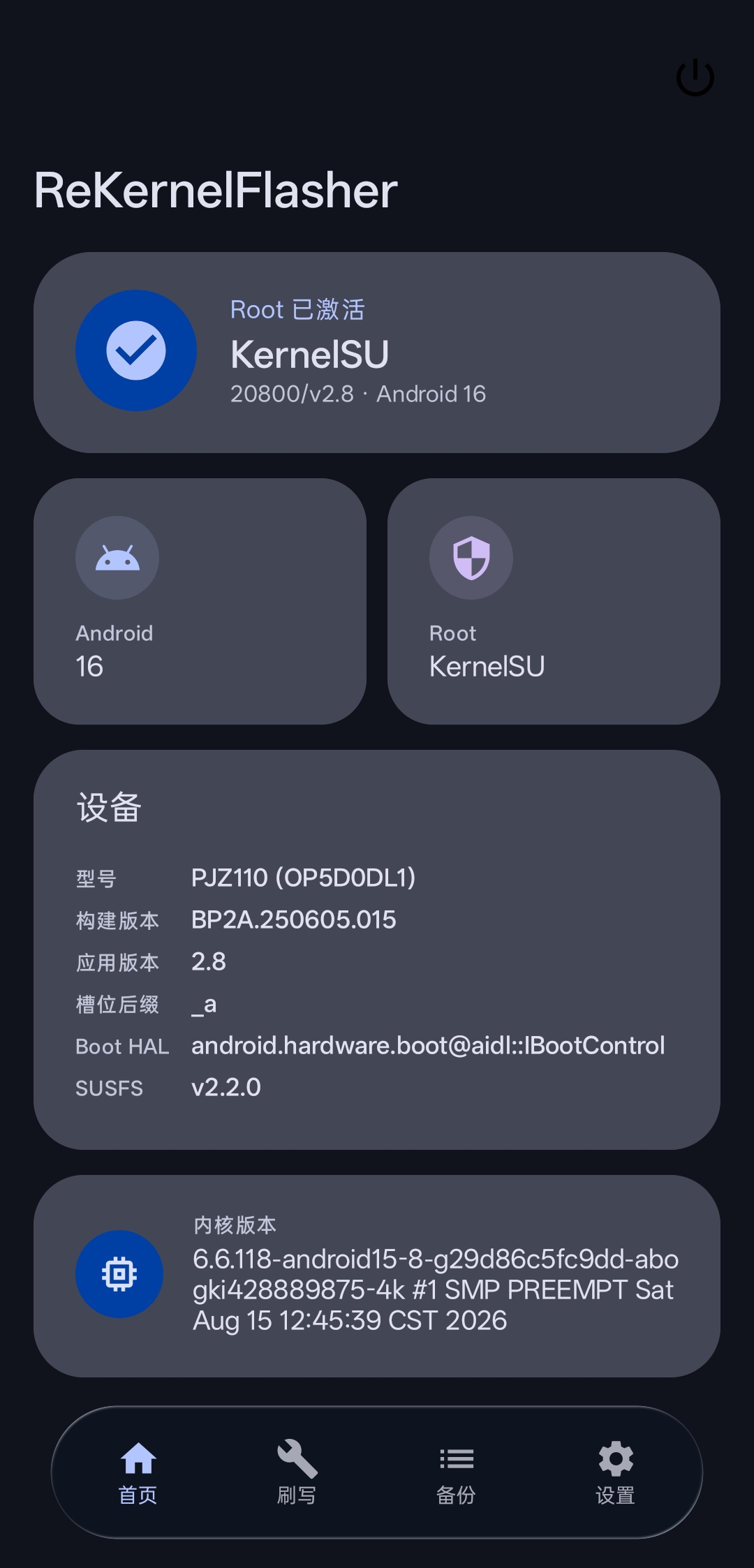
ホームでは以下の情報を自動で読み取ります:
デバイスの ROOT マネージャーAndroid バージョンデバイスコードネームシステムビルドバージョン現在のスロットBootHALSUSFS Versionカーネルバージョン「書き込み」セクションに切り替えます。お使いの端末が AB パーティションに対応していれば、ここに 2 つのスロット情報が表示されます。
情報セクションには以下がそれぞれ表示されます:
Vendor_DLKMboot.img / init_boot.img の関連情報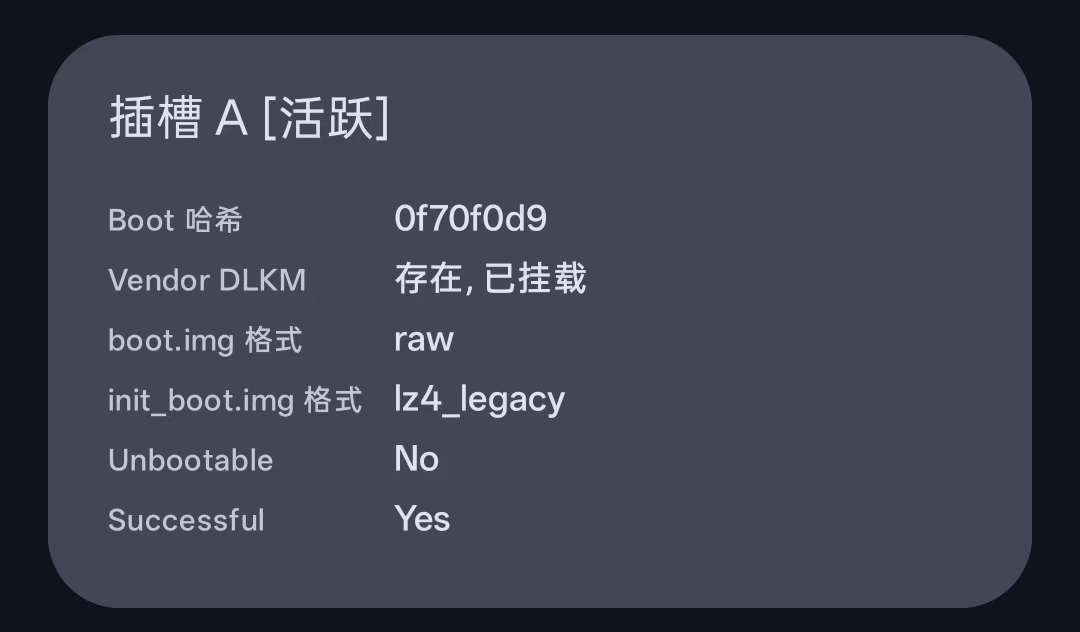
ヒント:「カーネルバージョンを確認」ボタンをタップすると、現在のカーネルバージョン情報を再読み込みして解析します。

「書き込み」ページで「書き込む」ボタンをタップすると、書き込みページに移動します:
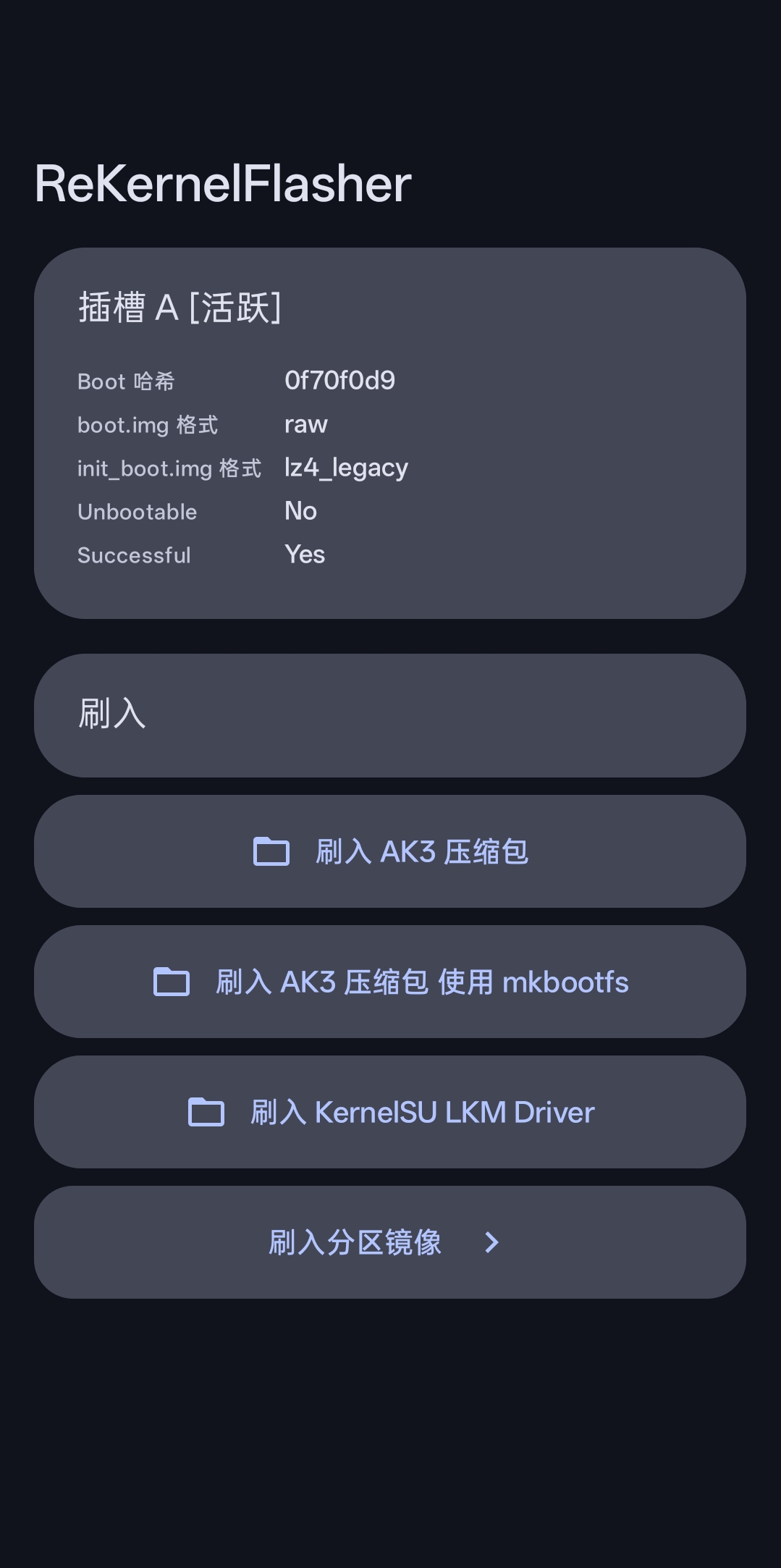

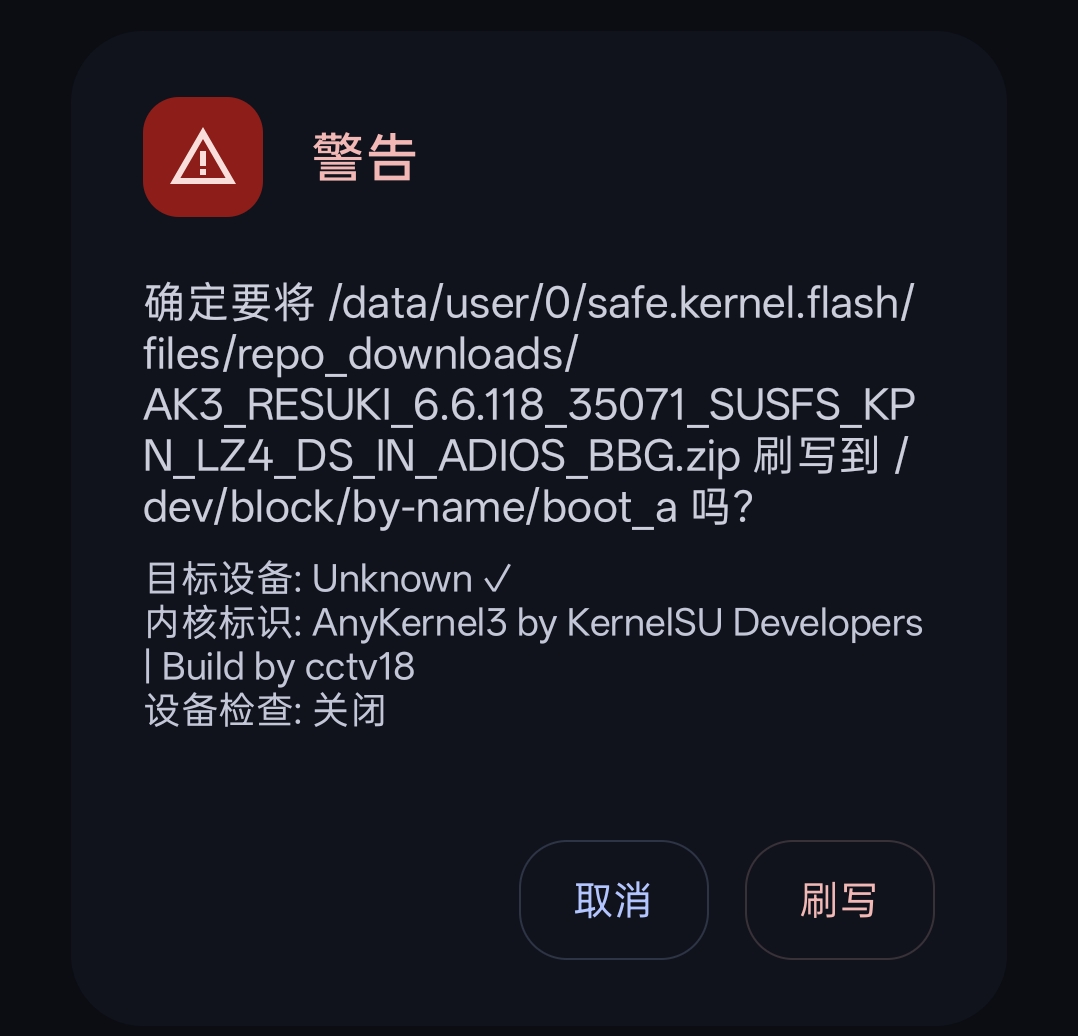
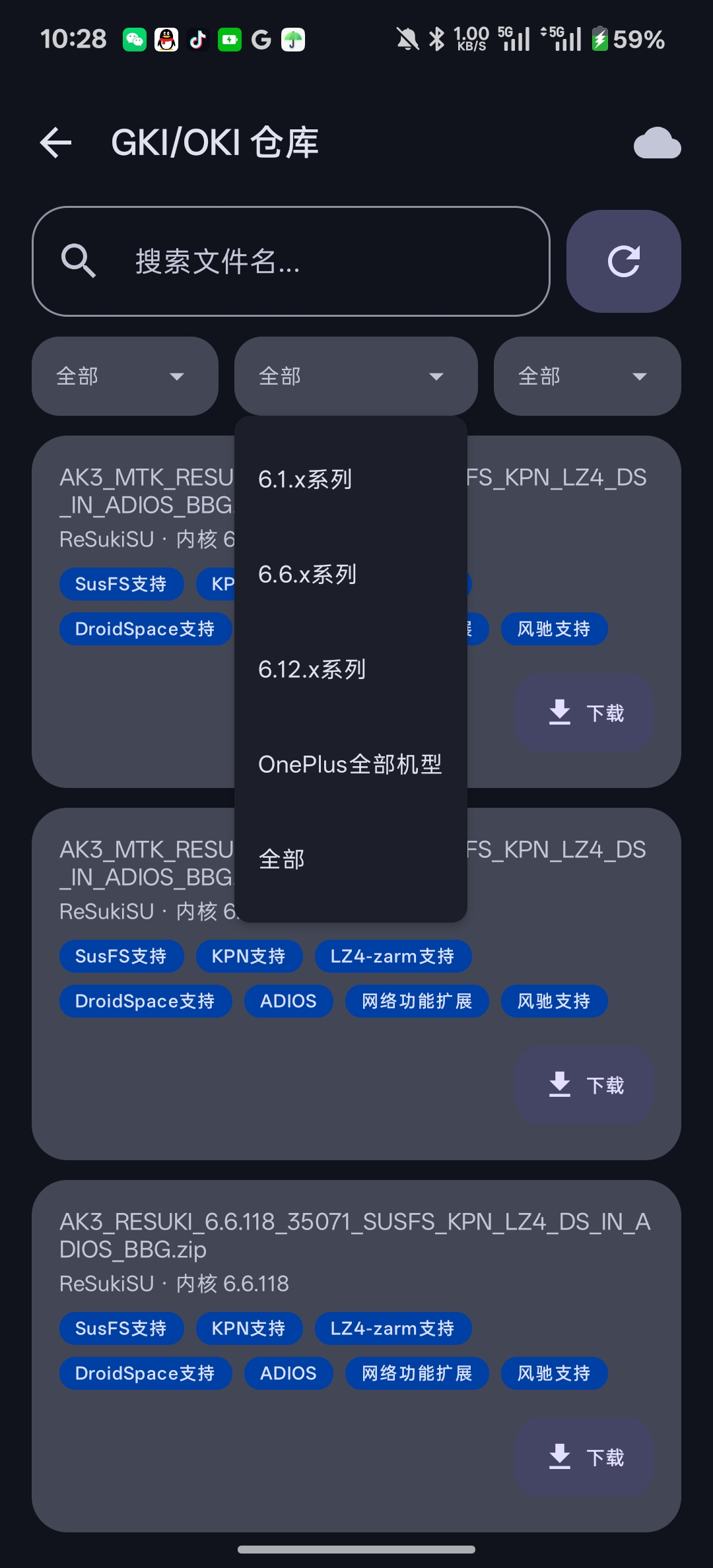
boot、dtbo、init_boot、recovery、system_dlkm、vbmeta、vendor_boot が表示されます。書き込みたいパーティションをタップし、対応する *.img、*.bin ファイルを選択します。ここで二重確認ダイアログが表示されるので、確認をタップして書き込みを続行します。 
「バックアップ」ボタンをタップしてバックアップページに移動します。以下のプリセットパーティションから自由に選択できます:
boot、dtbo、init_boot、recovery、system_dlkm、vbmeta、vendor_boot、vendor_dlkm
バックアップしたいパーティションにチェックを入れ、「選択したパーティションをバックアップ」ボタンをタップするとバックアップが始まります。完了後はホームに戻り、下部バーの「バックアップ」項目をタップしてバックアップを確認できます。
注意:バックアップの復元は書き込みページで「復元」ボタンをタップし、対応するスロットのバックアップを復元する必要があります。
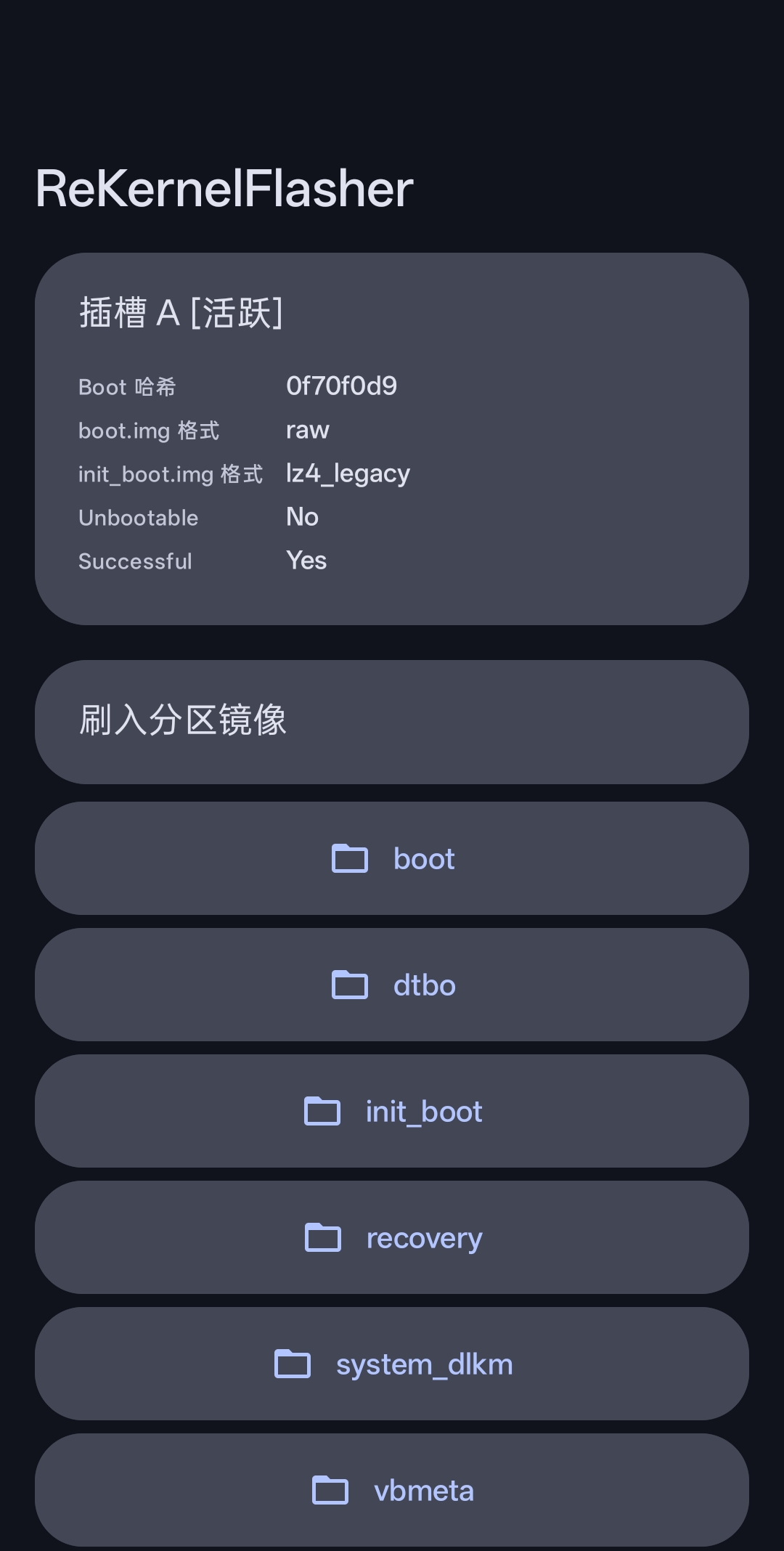
書き込み後のトラブルに備えて、保険として「自動バックアップ」を有効にすることを強くおすすめします。バックアップからの復元が容易になります。AK3 はワンタップでのロールバックに対応しており、「操作記録」および「バックアップ」から実行できます。
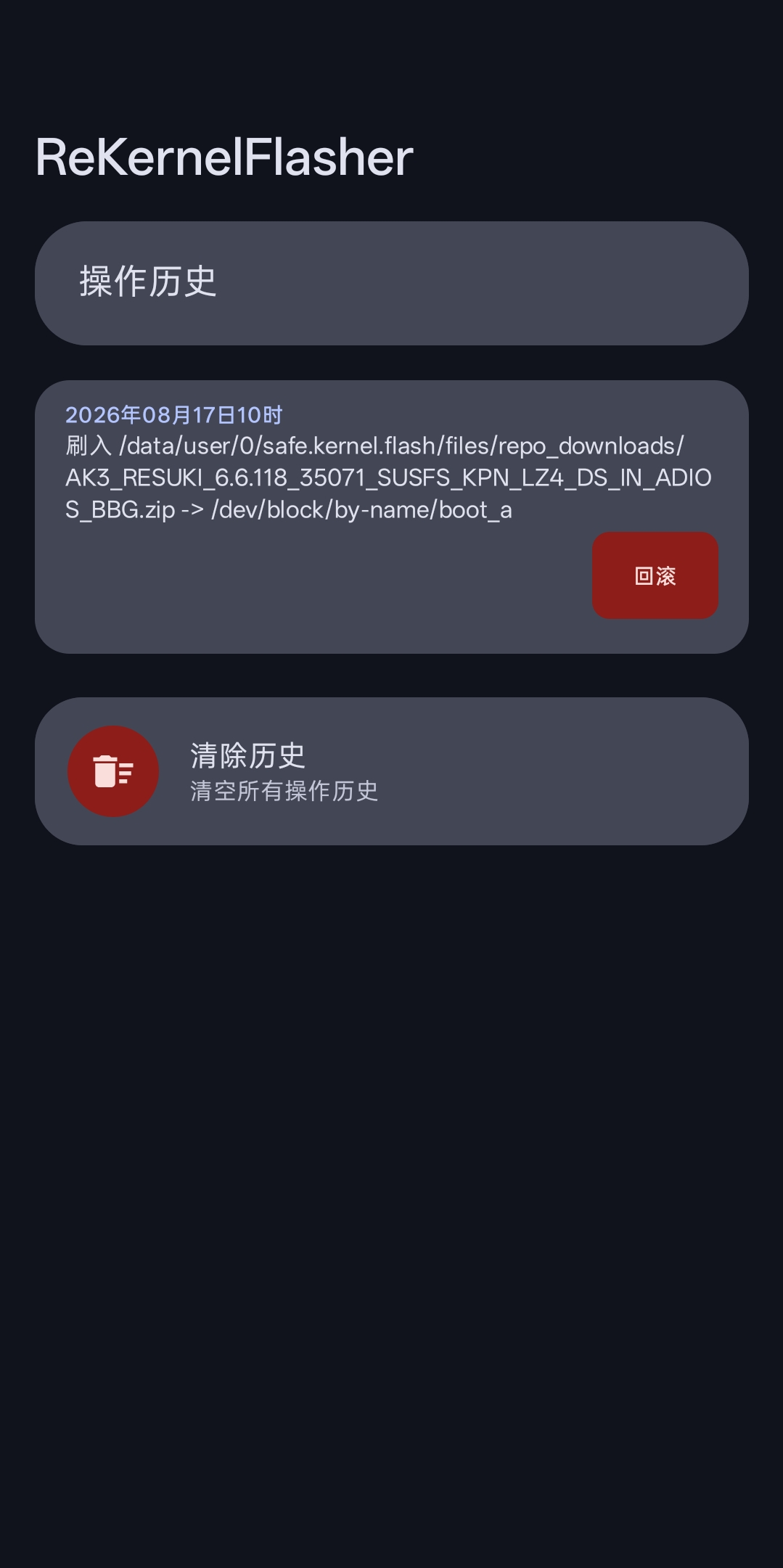
「設定」ページで「ツールボックス」をタップすると入ることができます。以下の便利なツールが含まれています:
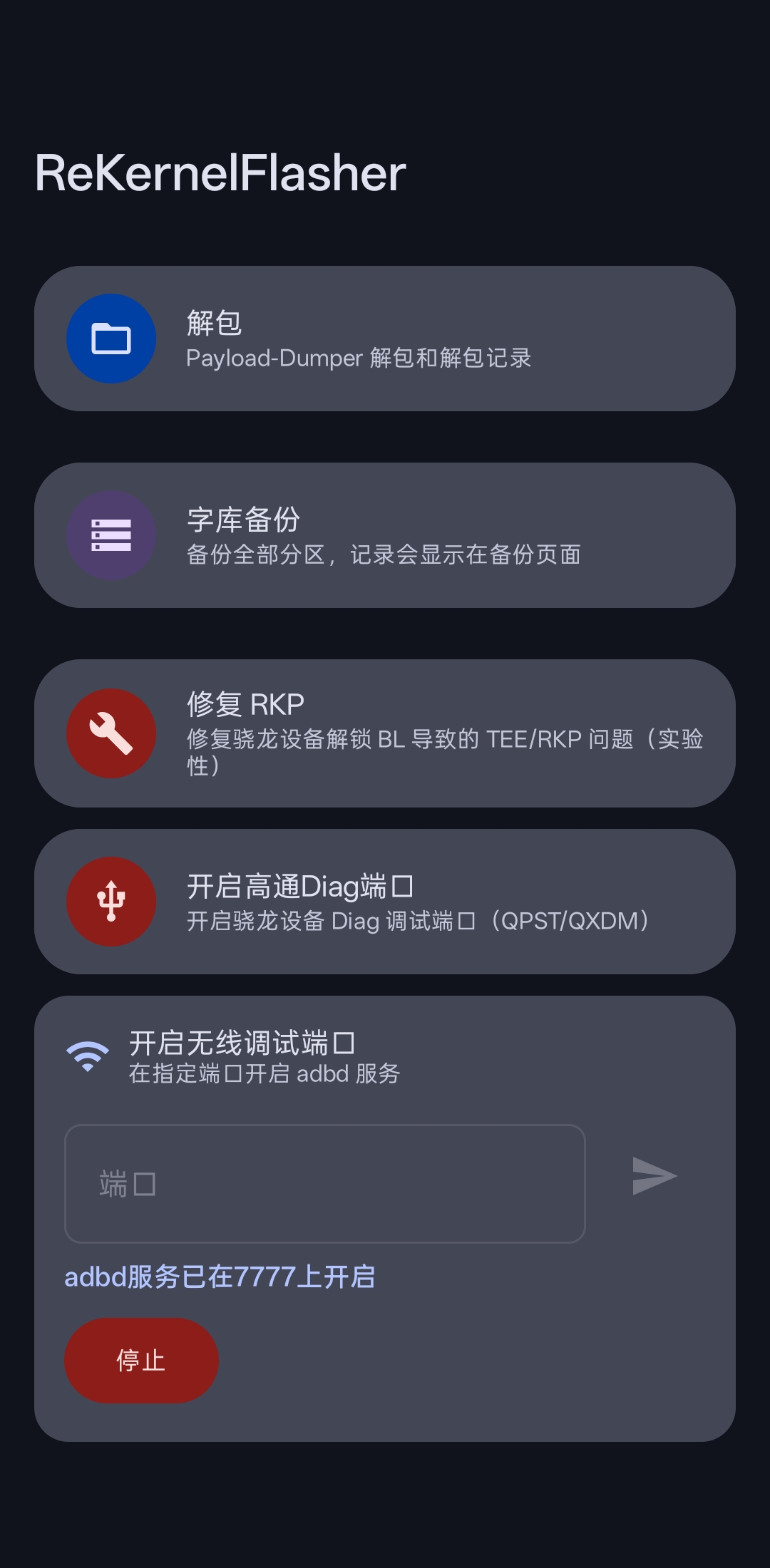
OTA の payload.bin から .img パーティションファイルを抽出するために使用します。
payload.bin ファイルを選択すると、アプリ内蔵の payload-dumper-go ツールで中の .img パーティションファイルを抽出します。.img ファイルを表示(既定のディレクトリ /sdcard/ReKernelFlasher/img/)。記録を長押しすると、システムのファイルマネージャーで該当ファイルを開けます。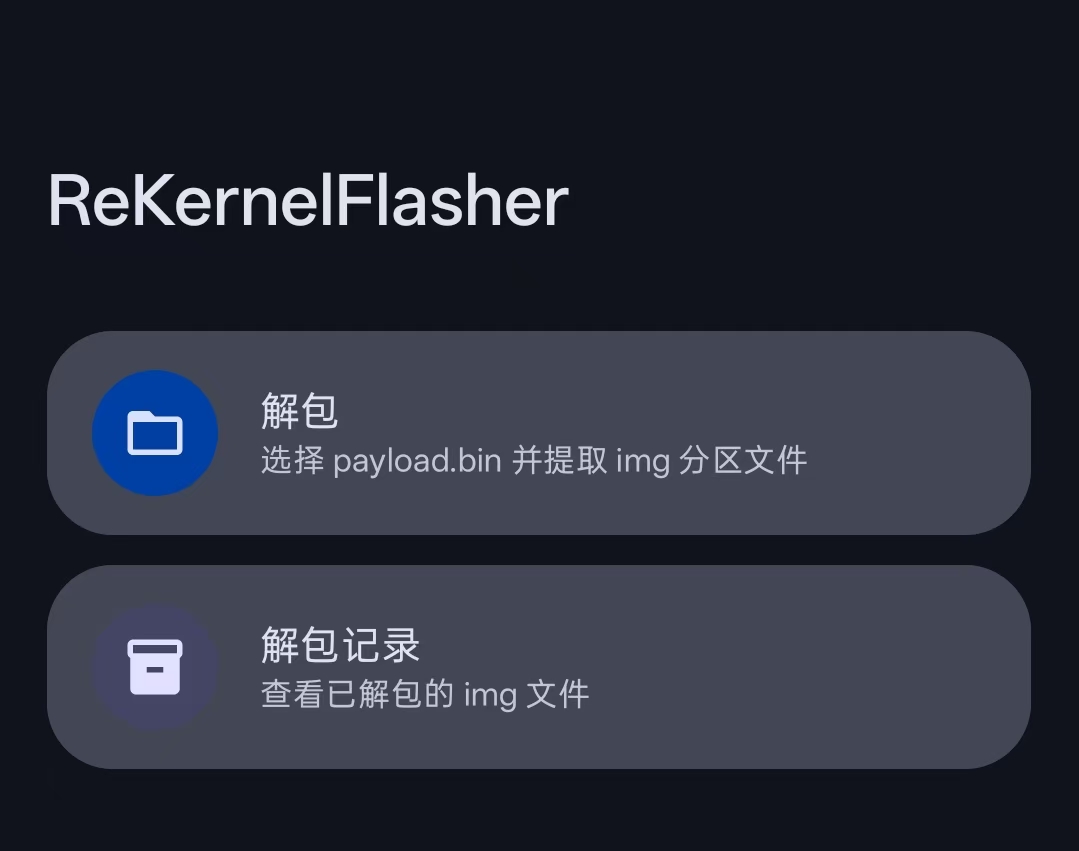
userdata、sdc を除くすべてのパーティションをバックアップするために使用します。バックアップ記録は「バックアップ」ページに表示されます。
/sdcard/ReKernelFlasher/backups/型号字库备份。カスタムディレクトリと「ディレクトリをリセット」に対応します。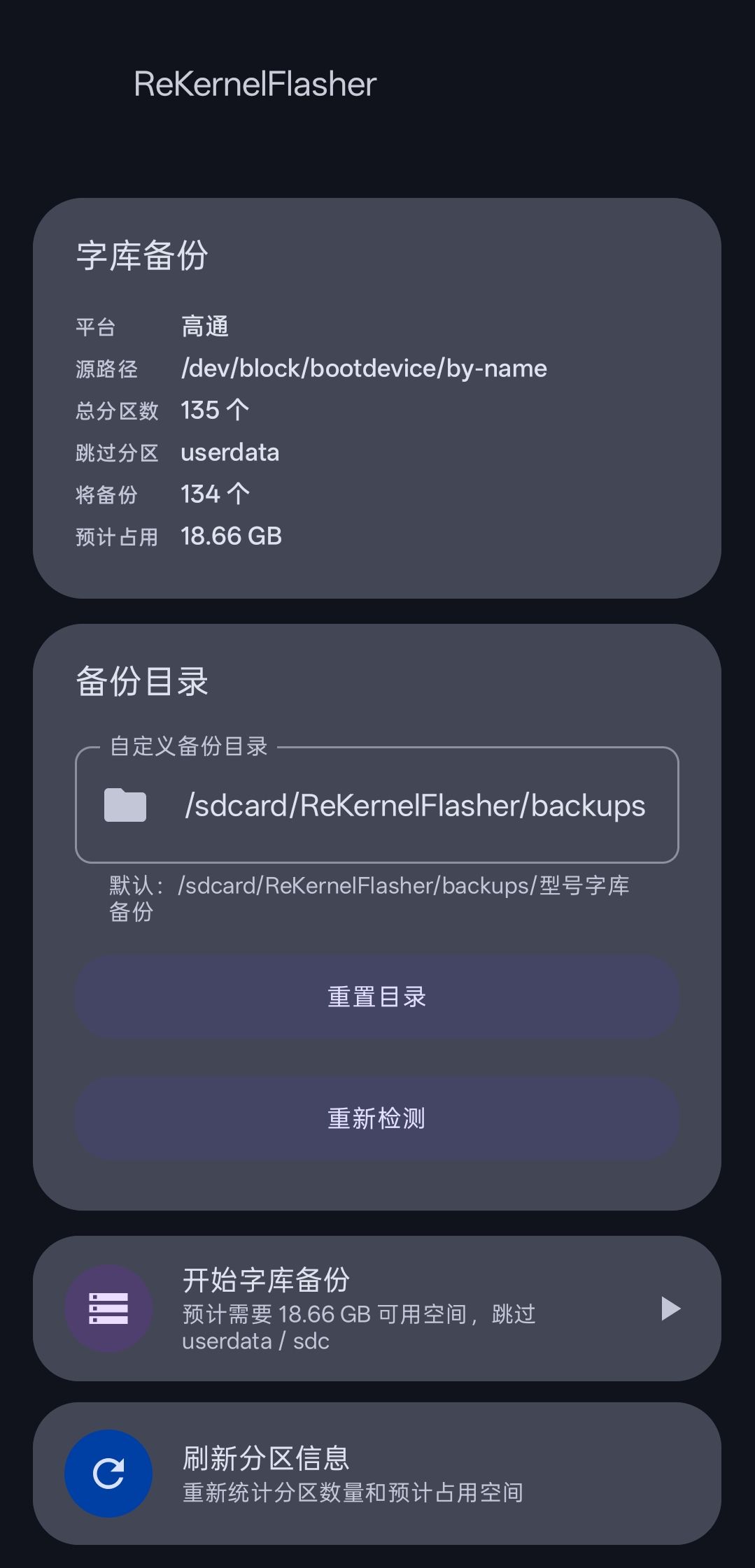
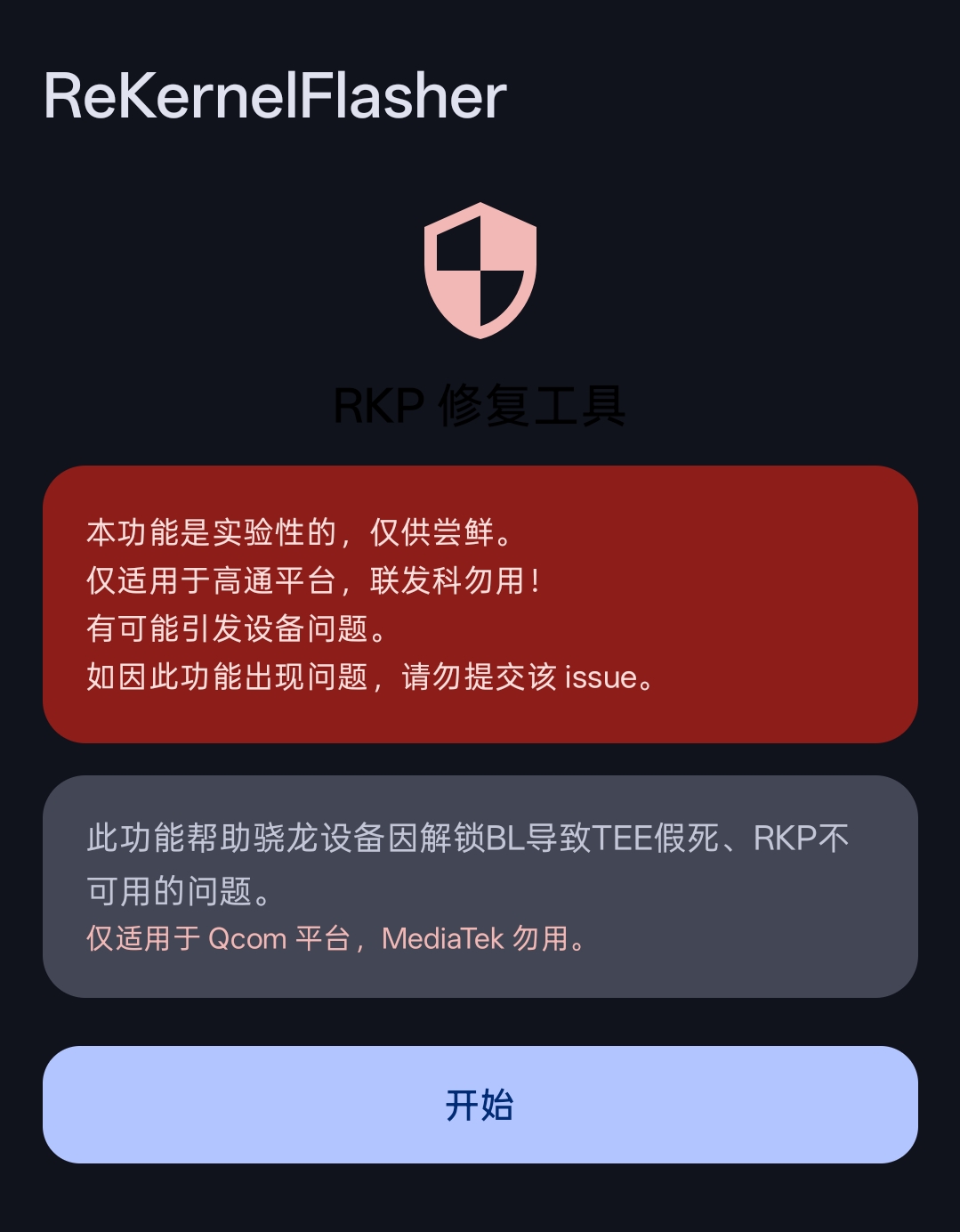
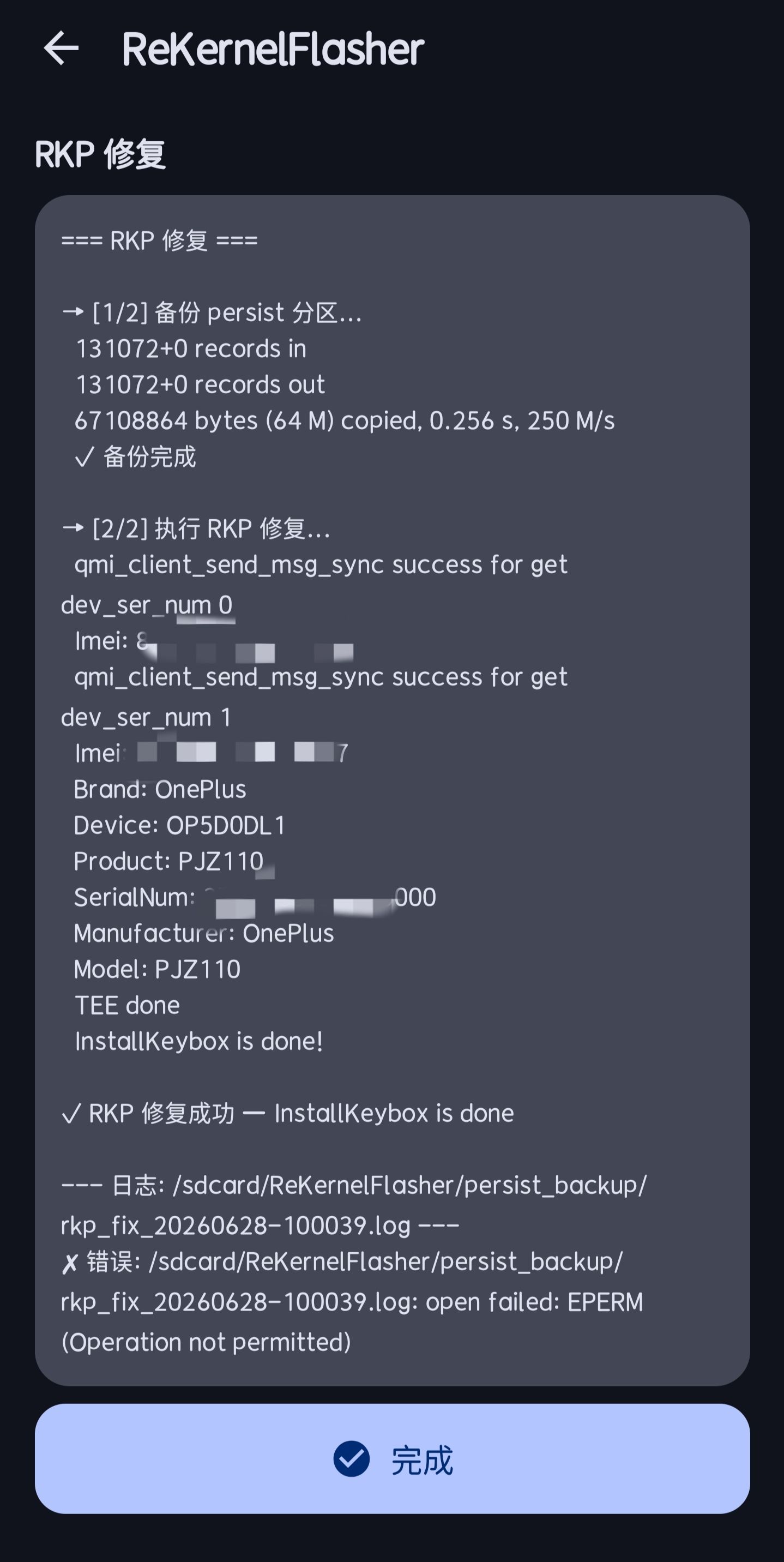
Snapdragon(Qualcomm)デバイスで BL 解除が原因となる TEE のハング、RKP が使用できない問題を修復するために使用します。
persist パーティションを自動バックアップし(/sdcard/ReKernelFlasher/persist_backup/ に保存)、完全なログを出力します(/sdcard/ReKernelFlasher/persist_backup/rkp_fix_*.log に保存)。警告:この機能は実験的なもので、いち早く試すためのものです。デバイスに問題を引き起こす可能性があります。この機能が原因で問題が発生した場合は、関連する issue を送信しないでください。
Qualcomm デバイスの Diag デバッグポートを有効にし、QPST / QXDM などのツールからデバイスに接続するために使用します。
setprop sys.usb.config diag,adb でポートを有効にします。
指定したポートで adbd サービス(adb over TCP)を有効にし、PC から adb connect でワイヤレス接続してデバッグするために使用します。
1024 – 65535)。ポートが有効な場合のみ、右側の「紙飛行機」送信ボタンがグレーから点灯に変わります。端口不合法,请输入1024-65535之间的数字。setprop service.adb.tcp.port {端口} && stop adbd && start adbd を実行します。setprop service.adb.tcp.port 0 && stop adbd && start adbd を実行してポートを閉じ、元の画面に戻ります。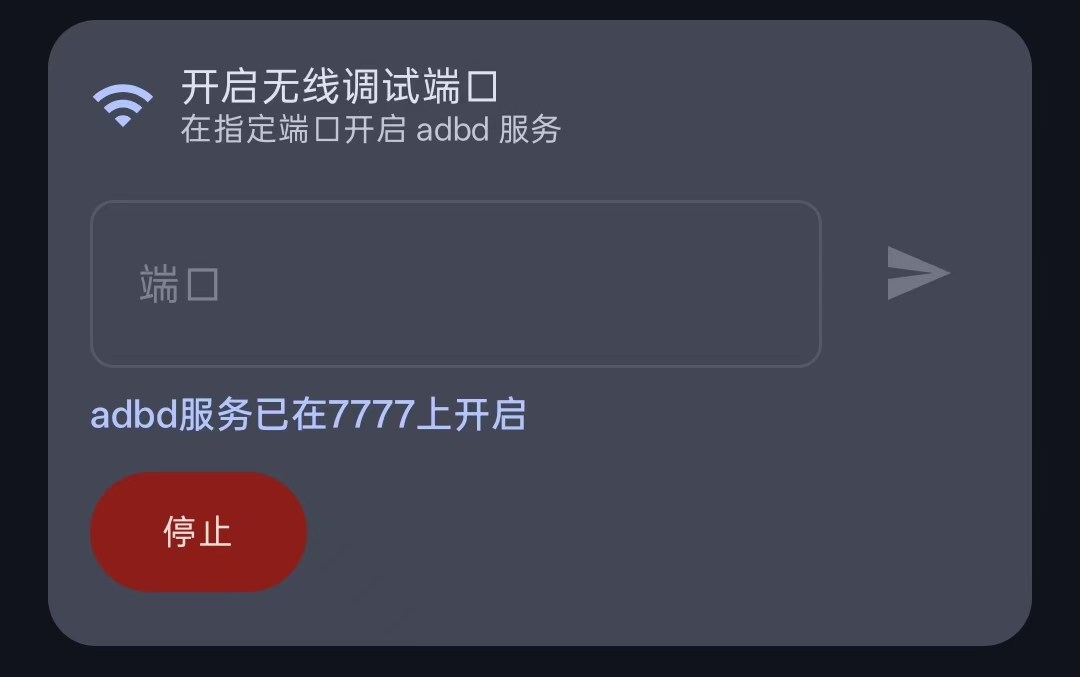
設定ページには主に、更新の確認、自動バックアップ設定、言語設定、ログ設定、詳細設定、ツールボックスが含まれます。以下ではそのうちのいくつかを紹介します。
設定ページで「ログ設定」をタップして進むと、以下のログを /sdcard/Download/ に保存できます:
50% – 150%)。「適用」をタップすると反映され、現在のセッションにのみ有効です。アプリの表示言語を切り替えられます。選択肢: