Documentação de uso - ReKernelFlasher
Índice
- 1. Leitura e exibição de informações (página principal)
- 2. Verificação de slot e da versão do kernel
- 3. Introdução às funções de gravação
- 4. Backup e restauração (inclui avisos importantes)
- 5. Introdução às ferramentas da caixa de ferramentas
- 6. Configurações do aplicativo
Após iniciar, o aplicativo lê automaticamente as informações do dispositivo e as exibe na página principal, como mostra a imagem abaixo:
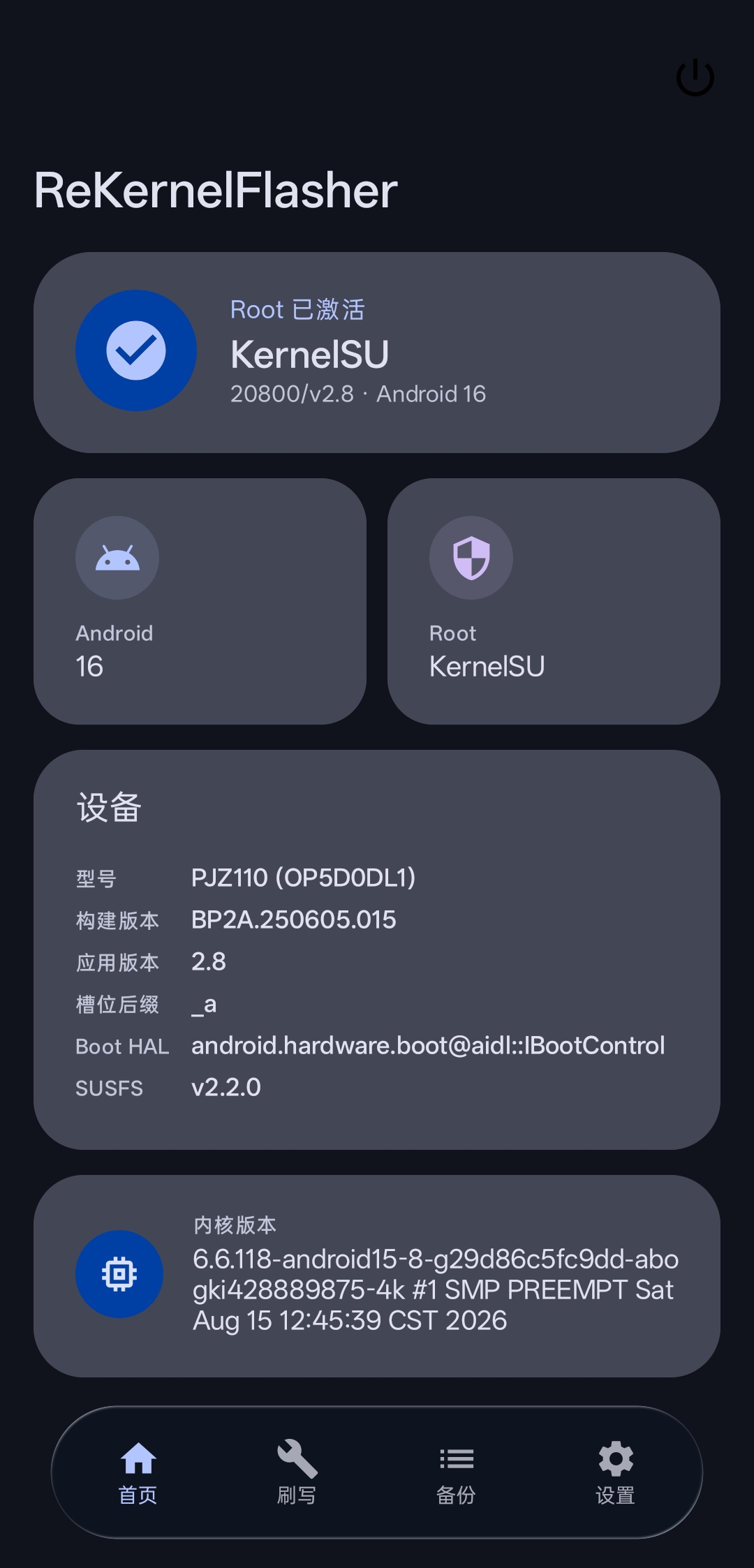
A página principal lê automaticamente as seguintes informações:
Gerenciador ROOT do dispositivoVersão do AndroidCodename do dispositivoVersão de compilação do sistemaSlot atualBootHALSUSFS VersionVersão do kernel
2. Verificação de slot e da versão do kernel
Vá até a seção «Gravação»; se o seu celular tiver partições A/B, as informações dos dois slots aparecerão aqui.
A seção de informações exibe separadamente:
- Estado ativo
Vendor_DLKM- Informações de
boot.img / init_boot.img
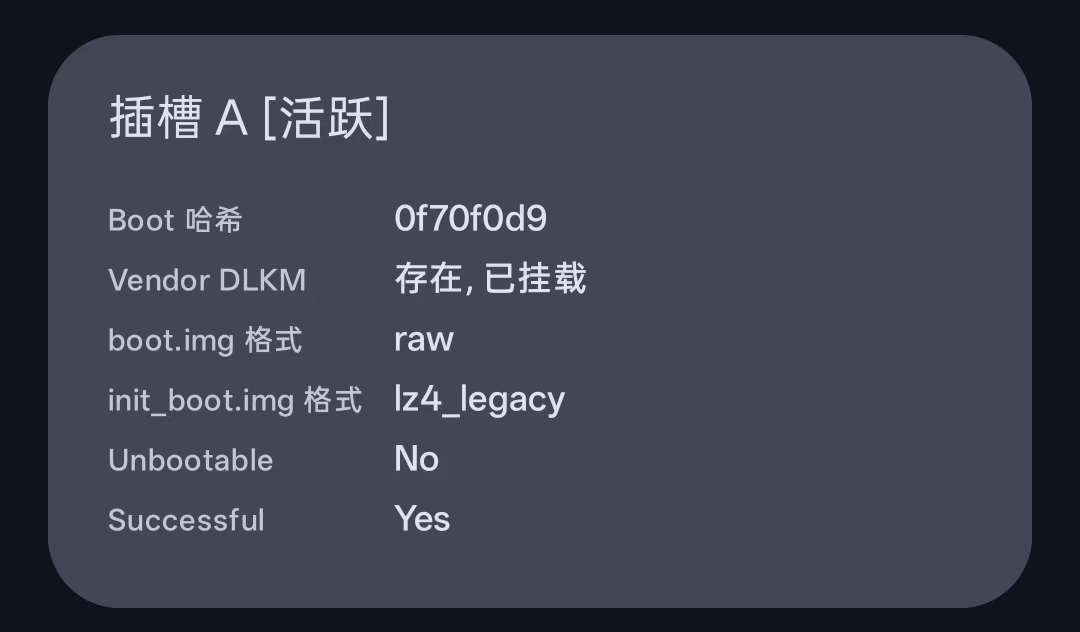
Dica: tocar no botão «Verificar versão do kernel» atualiza e analisa novamente as informações da versão atual do kernel.

3. Introdução às funções de gravação
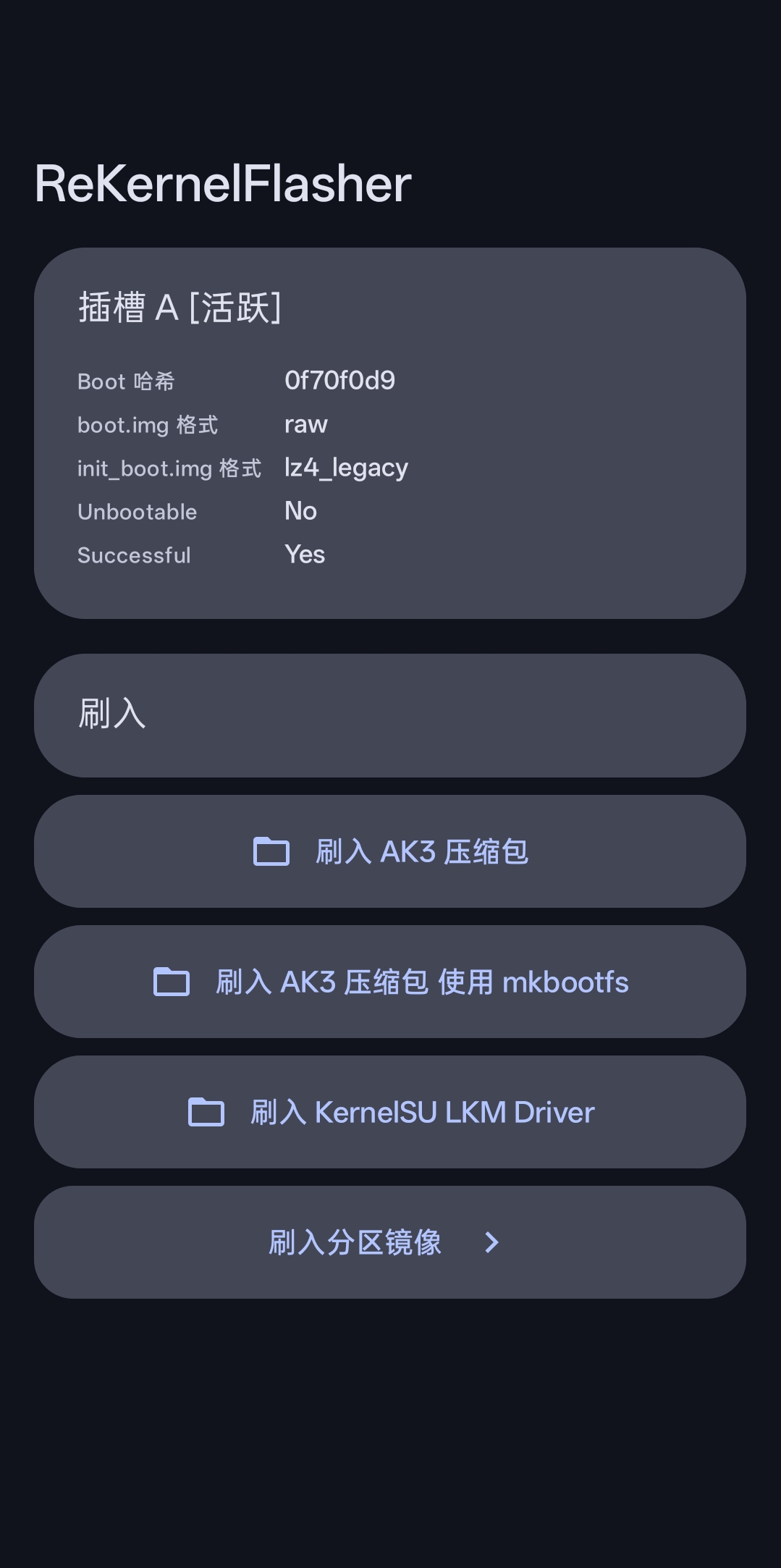
Na página «Gravação», toque no botão «Gravar» para entrar na página de gravação:
3.1 Gravar AK3
- Gravação local: toque no botão «Gravar AK3» e escolha o seu pacote AnyKernel3; um diálogo de confirmação dupla aparecerá e basta tocar em confirmar para iniciar a gravação.

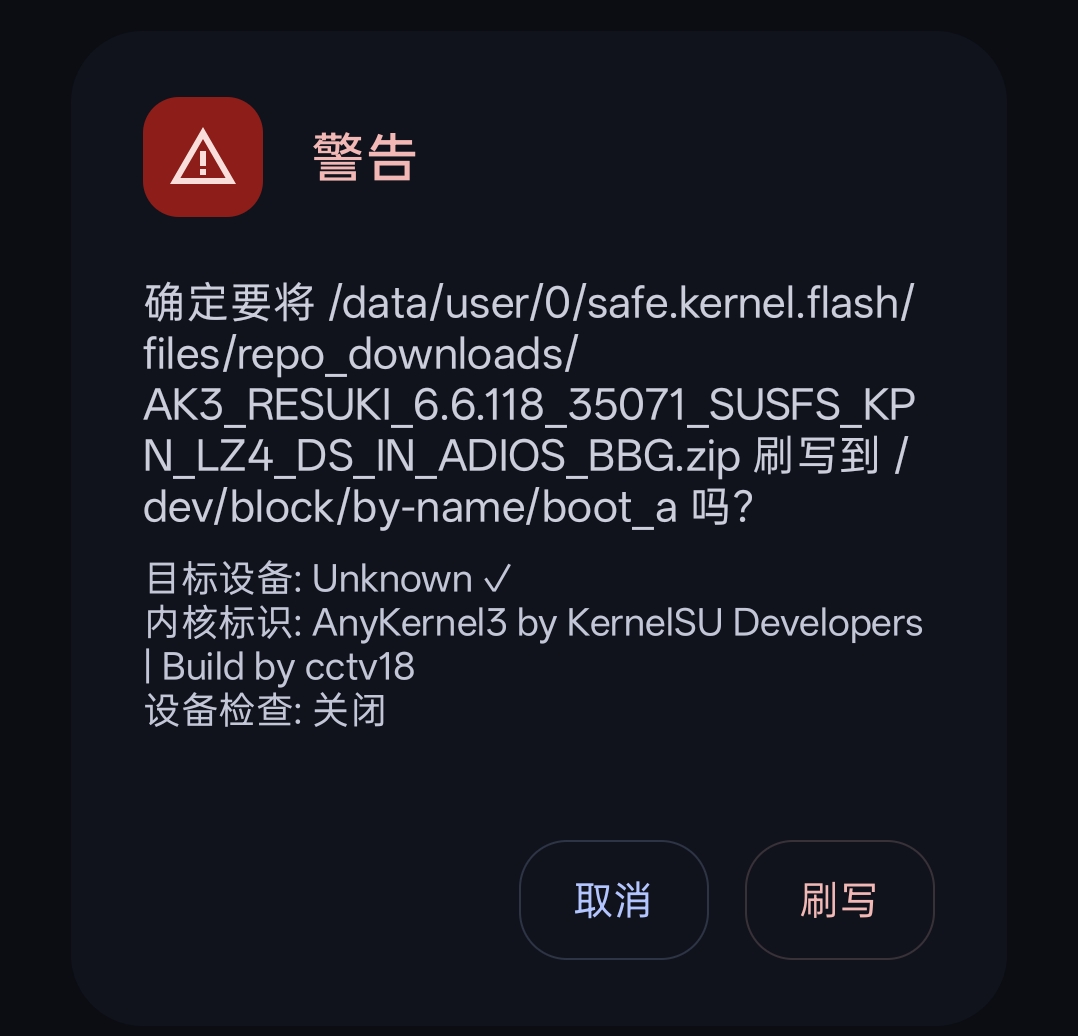
- Gravar usando o G(O)KI na nuvem: volte à página de gravação, toque no ícone de nuvem no canto superior direito para entrar no repositório G(O)KI na nuvem, escolha o pacote correspondente e toque em «Baixar» no canto inferior direito; após o download, o aplicativo perguntará se deseja gravar automaticamente; toque em confirmar para concluir a gravação.
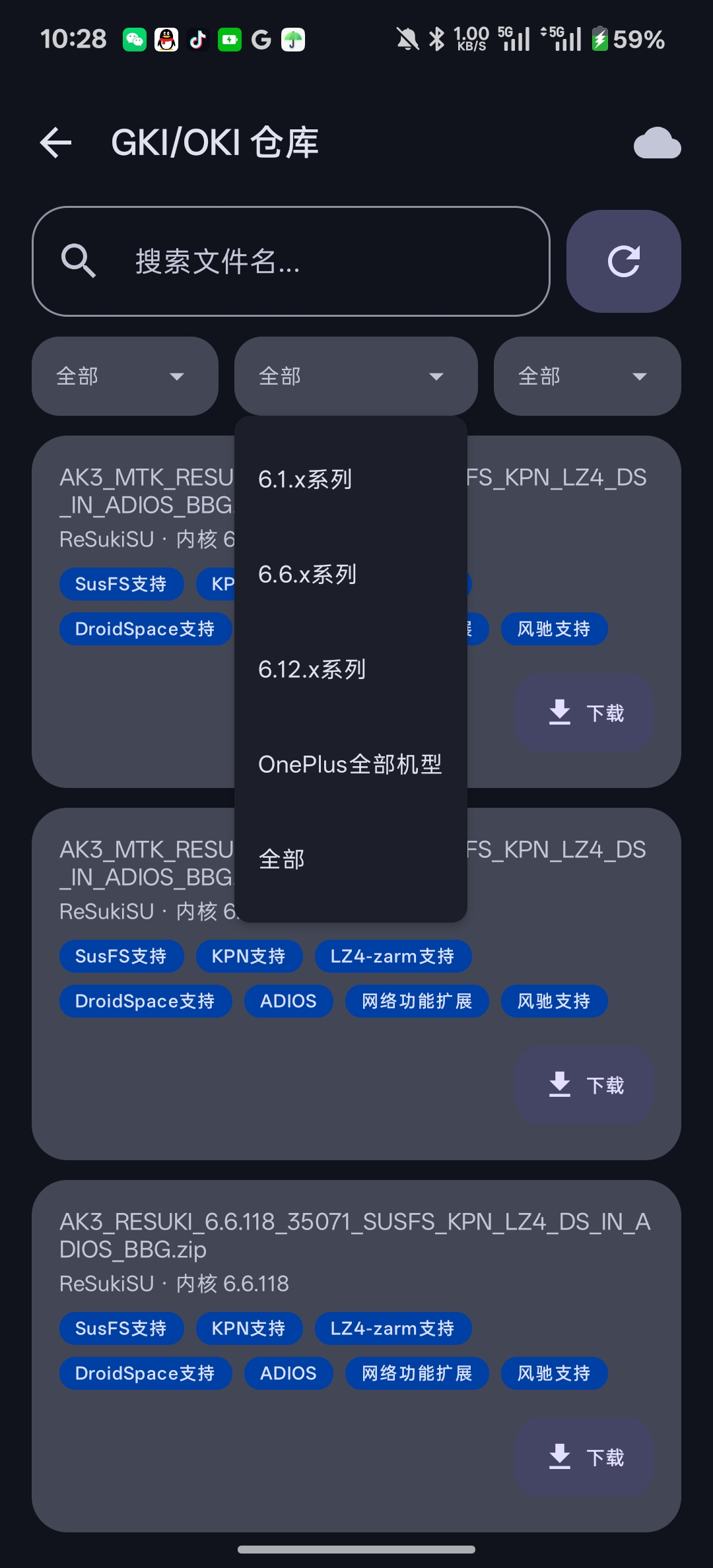
- Aviso especial: você pode confiar totalmente no conteúdo baixado do G(O)KI na nuvem. Porém, é preciso atenção especial: recomendamos fortemente ativar nas configurações a opção «Backup automático», para que, ao ligar o aparelho e encontrar situações anormais como tela piscando ou exibição incorreta, você possa reverter rapidamente o backup de snapshot. Para detalhes, consulte a parte «Avisos importantes» em «4. Backup e restauração (inclui avisos importantes)» deste documento.
- Aviso importante: ao gravar o AK3, prefira a opção «Gravar AK3»; considere usar «Gravar pacote AK3 (mkbootfs)» apenas quando surgirem problemas. Esta opção está prevista para começar a ser descontinuada na v3.0 (30000).
- Sobre «Gravar driver KernelSU LKM»: esta função herdada do branch upstream KernelFlasher não é recomendada, pois pode causar problemas, e está prevista para ser descontinuada na v2.9 (20900).
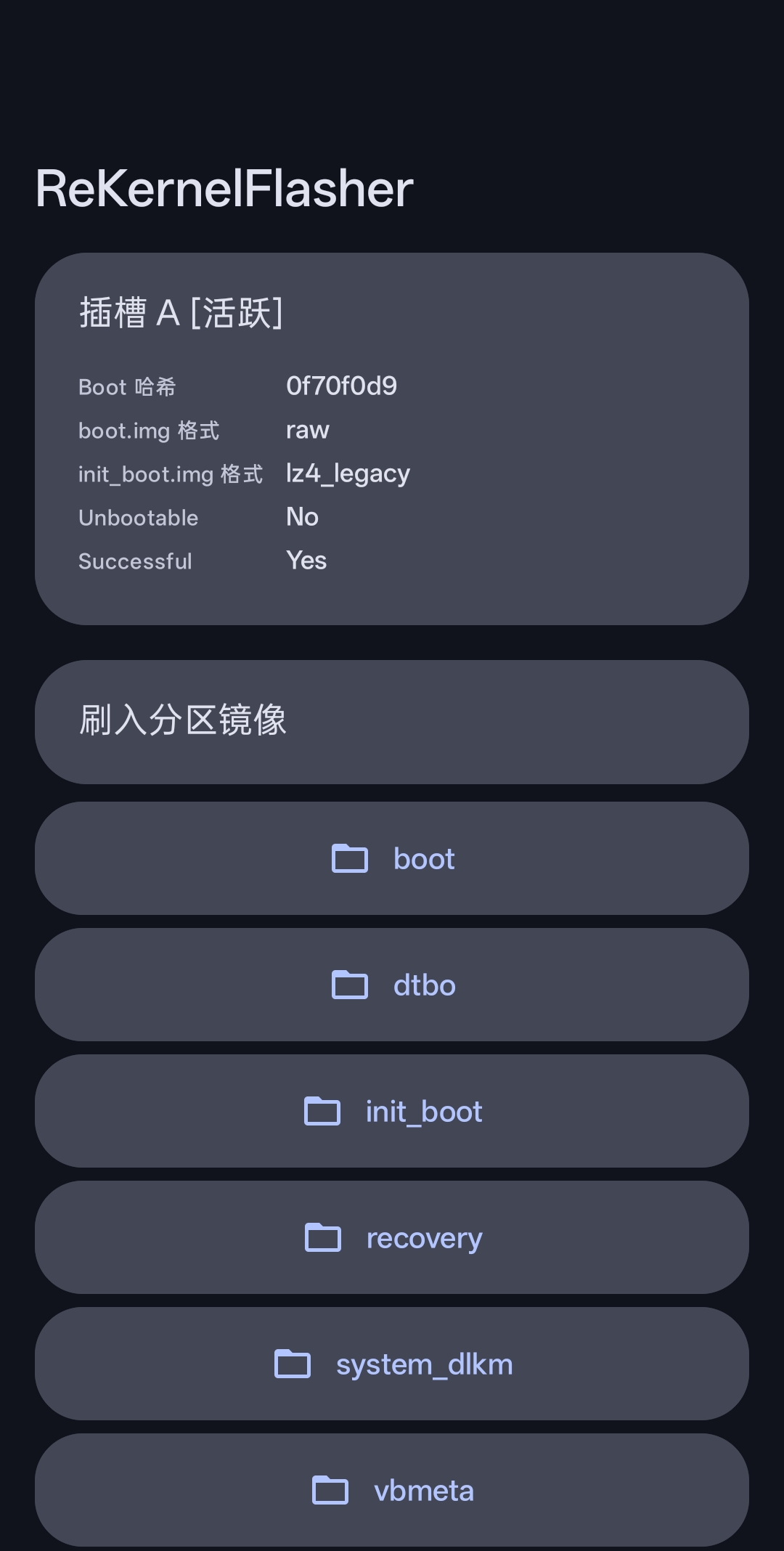
- Gravar imagem de partição: após entrar, você verá as partições predefinidas que oferecemos:
boot, dtbo, init_boot, recovery, system_dlkm, vbmeta, vendor_boot. Toque na partição que deseja gravar e escolha o arquivo *.img ou *.bin correspondente; um diálogo de confirmação dupla aparecerá e, após confirmar, a gravação continua.

4. Backup e restauração (inclui avisos importantes)
4.1 Backup e restauração
Toque no botão «Backup» para entrar na página de backup; oferecemos as seguintes partições predefinidas para escolha livre:
boot, dtbo, init_boot, recovery, system_dlkm, vbmeta, vendor_boot, vendor_dlkm
Marque as partições que deseja copiar e toque no botão «Fazer backup das partições selecionadas» para iniciar. Após concluir o backup, você pode voltar à página principal e tocar na opção «Backup» na barra inferior para ver os backups.
Atenção: para restaurar um backup, vá até a página de gravação e toque no botão «Restaurar» para restaurar o backup do slot correspondente.
4.2 Avisos importantes
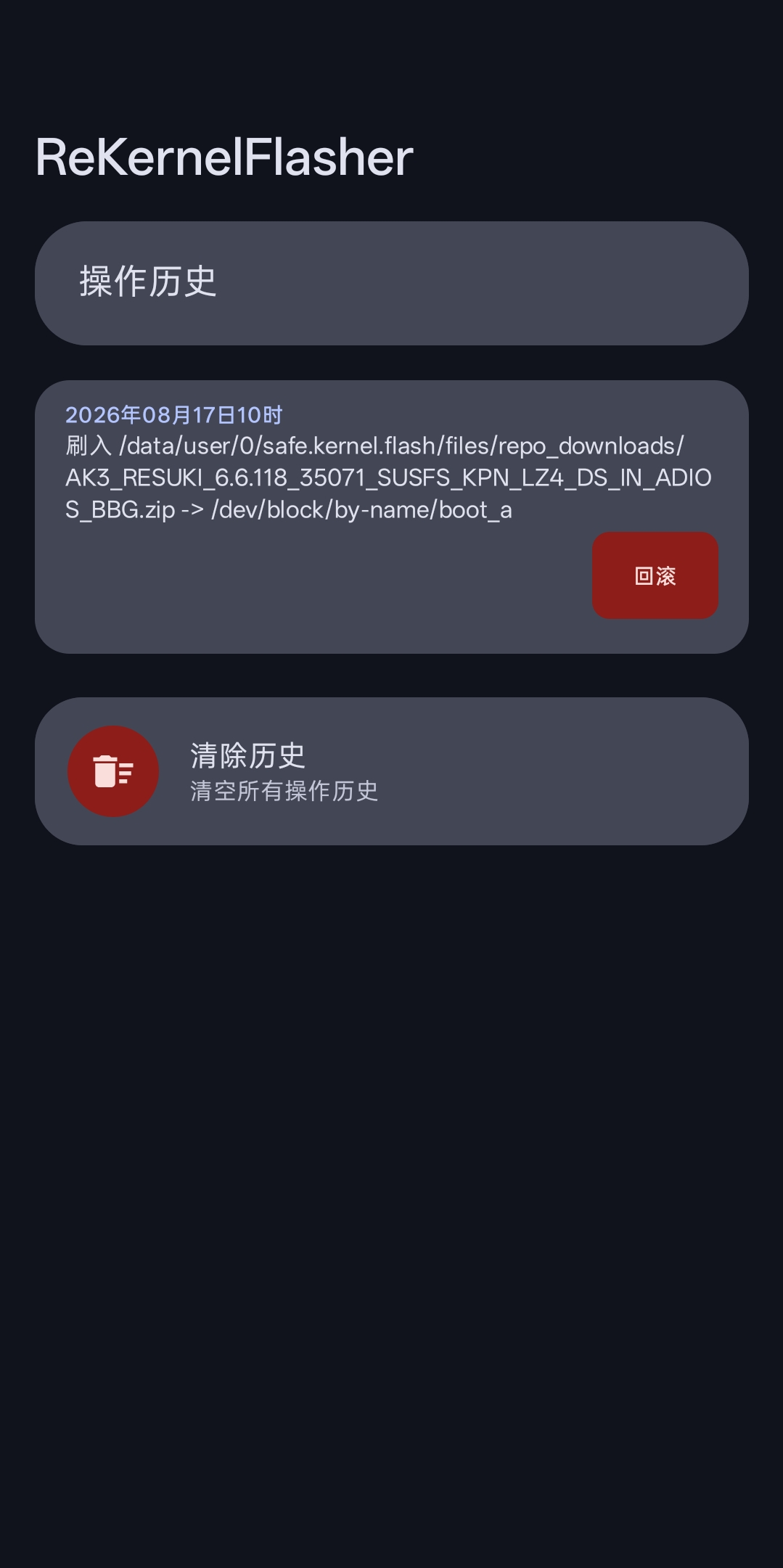
Recomendamos fortemente ativar o «Backup automático» como garantia, para o caso de problemas após a gravação, facilitando a restauração com o backup. O AK3 suporta reversão em um toque, que pode ser acionada em «Registros de operações» e em «Backup».
5. Introdução às ferramentas da caixa de ferramentas
Na página «Configurações», toque em «Caixa de ferramentas» para entrar; ela contém as seguintes ferramentas úteis:
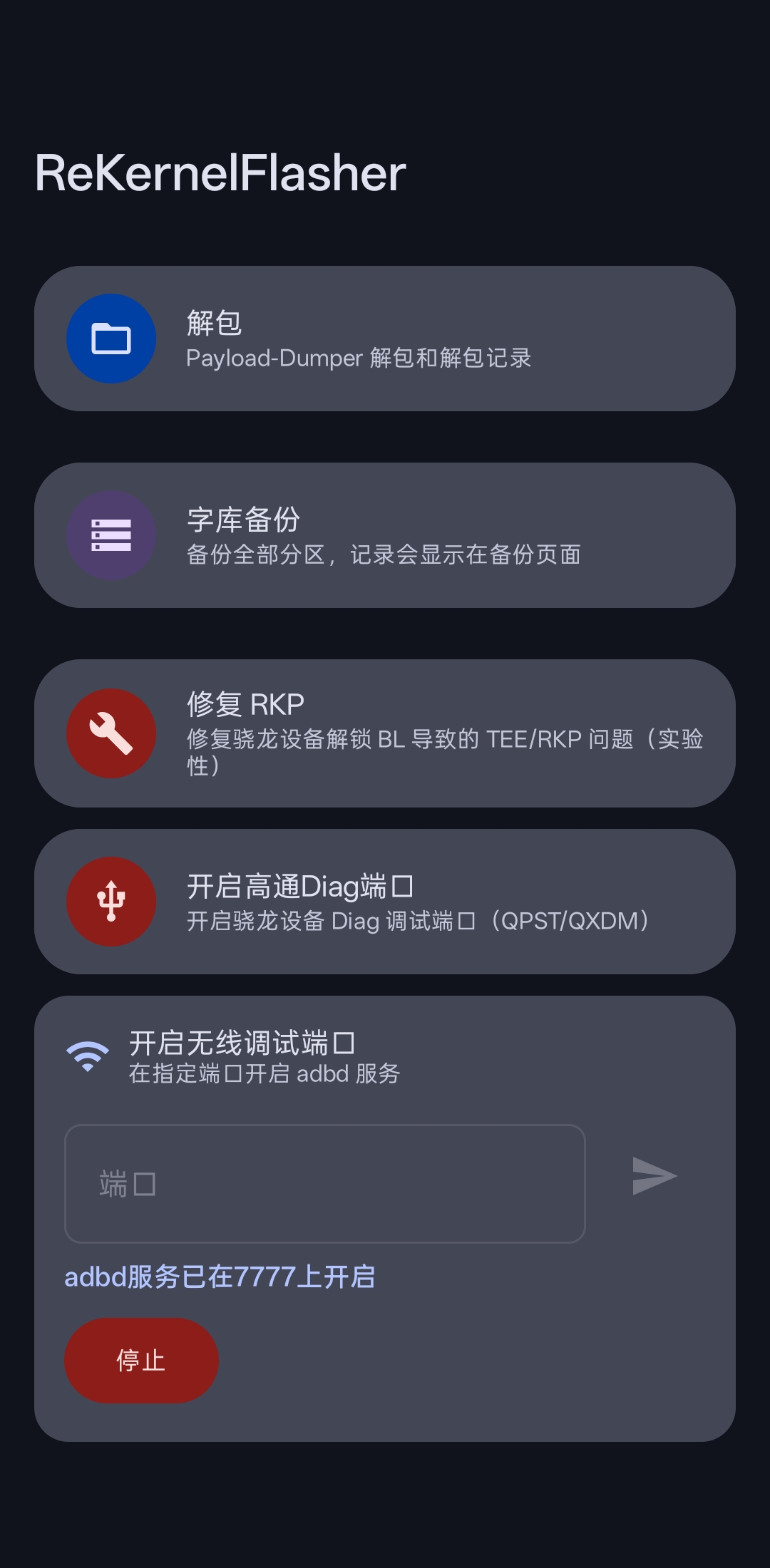
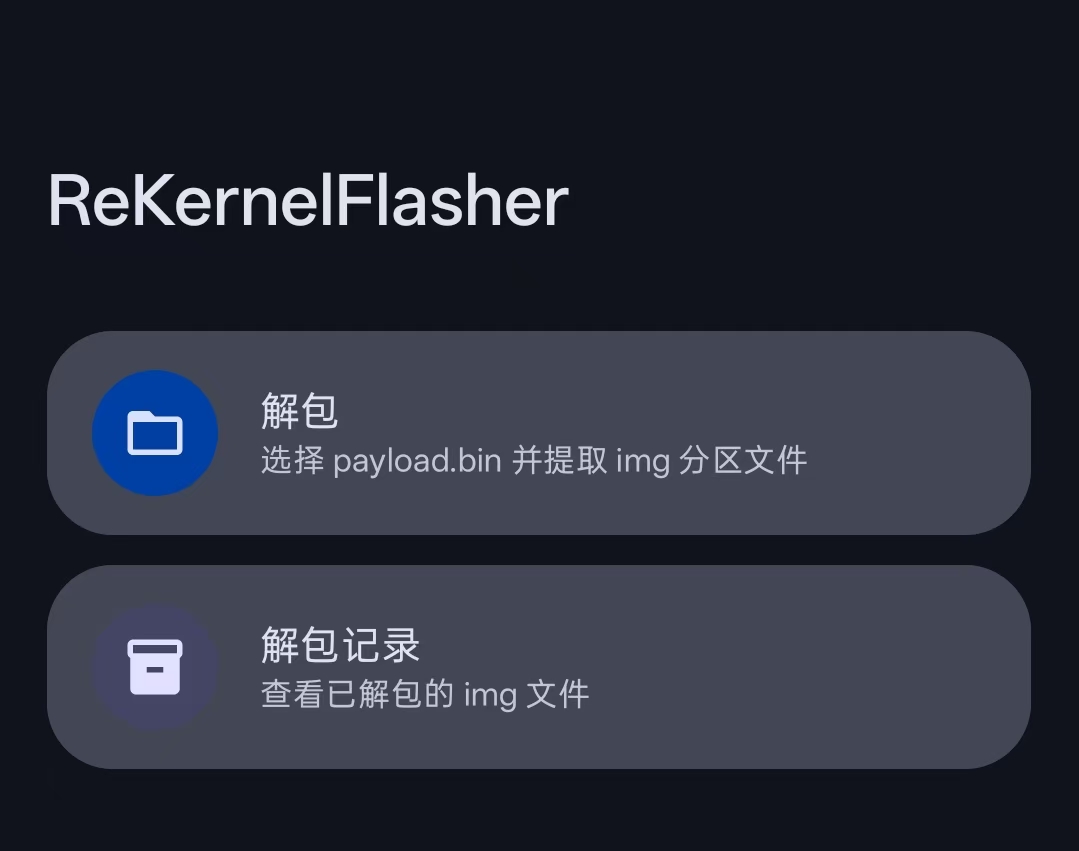
Usada para extrair arquivos de partição .img do payload.bin de uma OTA.
- Extração: após tocar, escolha o arquivo
payload.bin; o aplicativo usará a ferramenta interna payload-dumper-go para extrair os arquivos de partição .img. - Registros de extração: veja os arquivos
.img já extraídos (diretório padrão /sdcard/ReKernelFlasher/img/); pressione e segure um registro para abrir o arquivo correspondente com o gerenciador de arquivos do sistema.
5.2 Backup de partições (backup total)
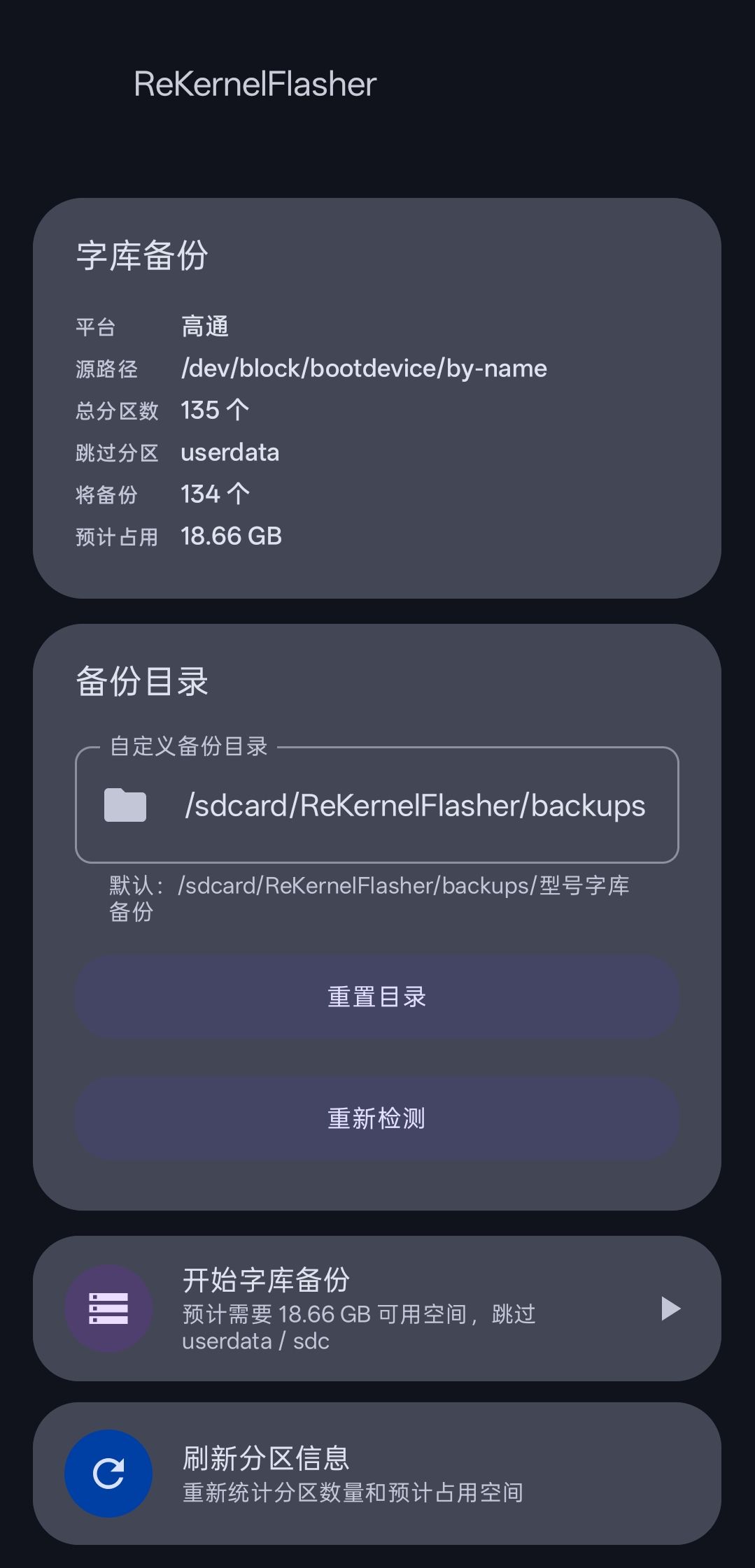
Usado para fazer backup de todas as partições exceto userdata e sdc, e o registro do backup aparece na página «Backup».
- Ao entrar, detecta automaticamente a plataforma, o total de partições, as partições ignoradas e o espaço estimado a ocupar.
- Diretório de backup padrão:
/sdcard/ReKernelFlasher/backups/型号字库备份, com suporte a diretório personalizado e «redefinir diretório». - Após tocar em «Iniciar backup de partições», um diálogo de confirmação aparece; ao confirmar, o backup começa e, ao terminar, exibe a quantidade de sucessos / ignorados / falhas.
5.3 Reparar RKP (experimental)
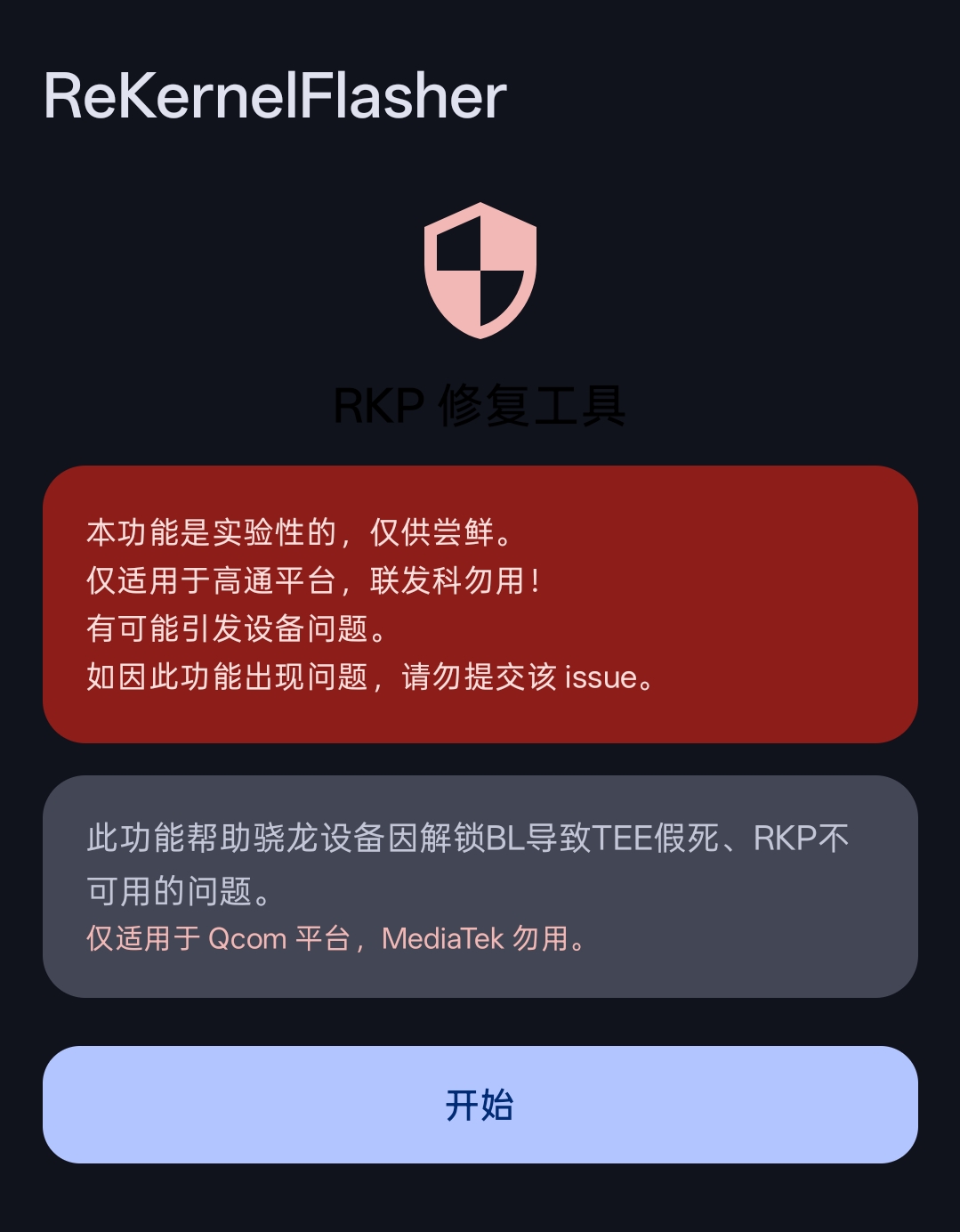
Usada para reparar o problema de TEE travado e RKP indisponível em dispositivos Snapdragon (Qualcomm) causado pelo desbloqueio do bootloader.
- Aplicável apenas à plataforma Qualcomm; não use em MediaTek (MediaTek)!
- Oferece dois métodos de reparo:
- «Qcom 8 Elite Gen5 (Beta)» —— plataforma de nova geração Snapdragon 8 Elite.
- «Processador ≤ 8 Elite» —— plataforma Snapdragon 8 Elite e anteriores.
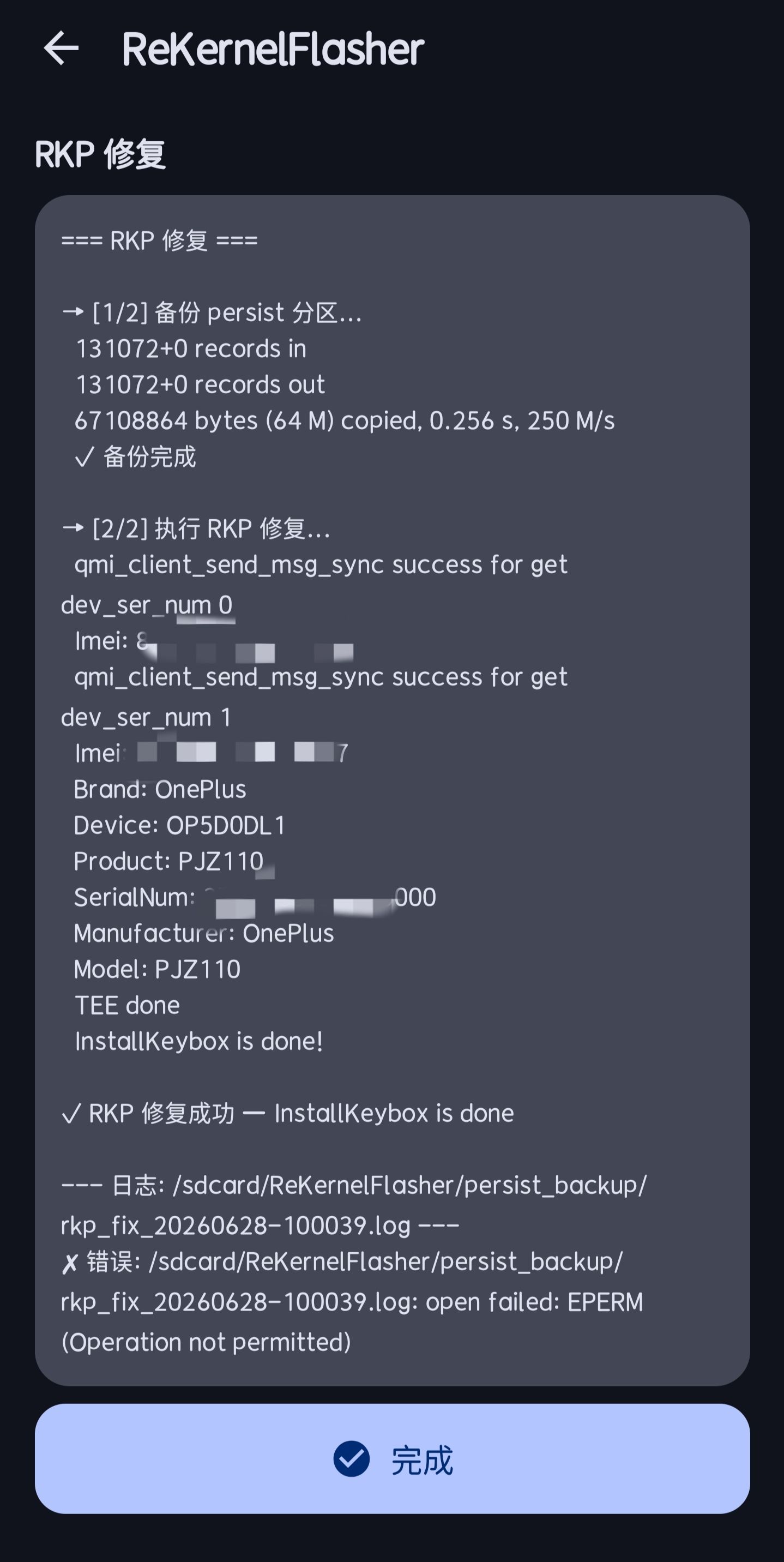
- Antes de executar, faz backup automático da partição
persist (salvo em /sdcard/ReKernelFlasher/persist_backup/) e gera o log completo (salvo em /sdcard/ReKernelFlasher/persist_backup/rkp_fix_*.log).
Aviso: esta função é experimental, apenas para testes, e pode causar problemas no dispositivo. Se surgirem problemas por causa desta função, não abra issues relacionadas.
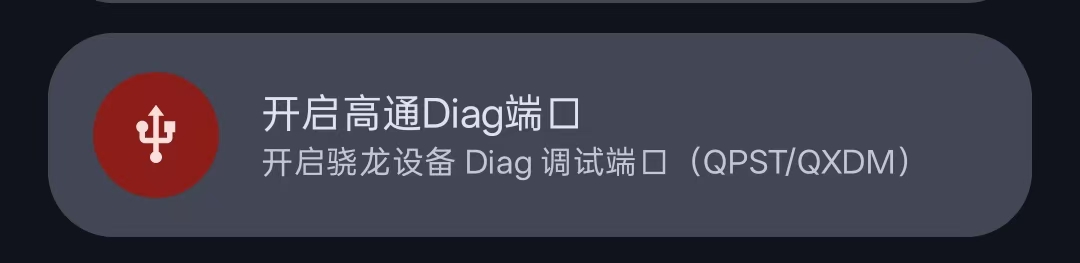
5.4 Ativar a porta Diag da Qualcomm
Usada para ativar a porta de depuração Diag de dispositivos Qualcomm, para que ferramentas como QPST / QXDM se conectem ao dispositivo.
- Internamente, ativa a porta com
setprop sys.usb.config diag,adb. - Apenas para dispositivos Snapdragon; proibido em dispositivos Dimensity!
- Antes de ativar a porta, certifique-se de que o celular esteja conectado ao computador.
5.5 Ativar a porta de depuração sem fio
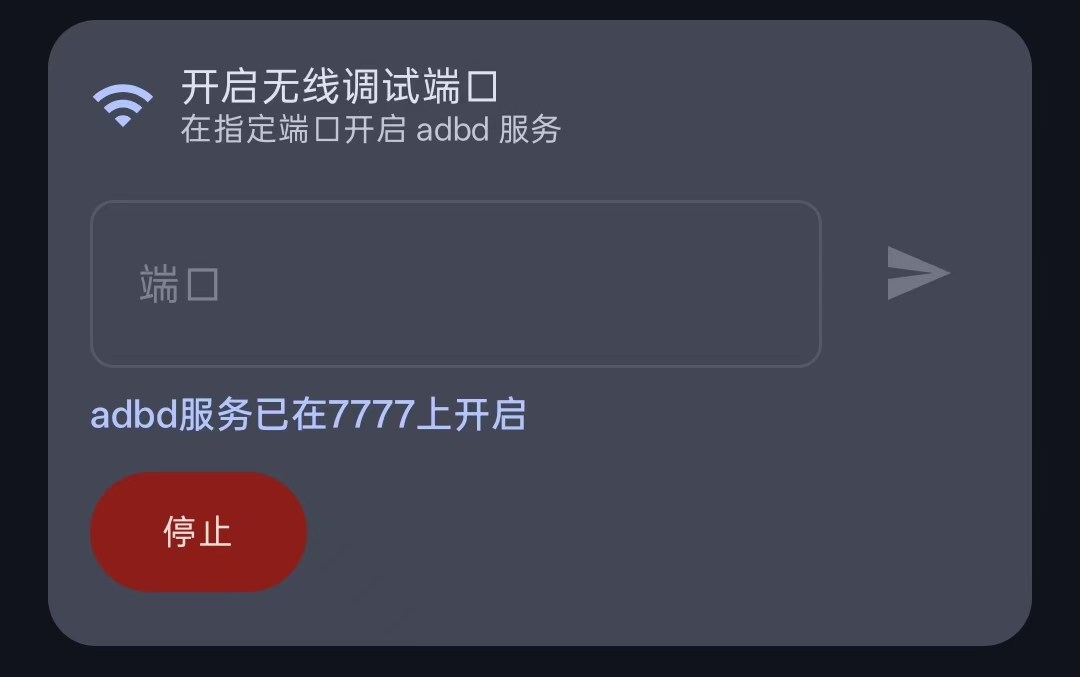
Usada para iniciar o serviço adbd (adb over TCP) em uma porta especificada, facilitando a conexão sem fio para depuração pelo computador via adb connect.
- Informe o número da porta (intervalo de
1024 – 65535); quando a porta é válida, o botão de enviar «avião de papel» à direita passa de cinza para aceso. - Quando a porta é inválida, aparece abaixo um aviso em vermelho:
Porta inválida, informe um número entre 1024-65535. - Após tocar em enviar, o aplicativo verifica primeiro a permissão de notificação; se não autorizada, abre a caixa de autorização do sistema; após autorizar, executa
setprop service.adb.tcp.port {porta} && stop adbd && start adbd. - Se a porta já estiver ativada, o aplicativo identifica automaticamente e pula a ativação, exibindo diretamente o estado ativado.
- Após ativar com sucesso: a barra de notificações exibe uma notificação permanente (com botão «Parar»), e o campo de entrada e o botão de enviar na página ficam cinza e não clicáveis, exibindo «serviço adbd ativado na porta {porta}».
- Tocar no botão «Parar» na página ou na barra de notificações executa
setprop service.adb.tcp.port 0 && stop adbd && start adbd para fechar a porta e restaura a interface original.
6. Configurações do aplicativo
A página de configurações contém principalmente: verificar atualizações, configurações de backup automático, configurações de idioma, configurações de log, configurações avançadas e a caixa de ferramentas. A seguir, apresentamos alguns desses itens.
6.1 Salvar logs (configurações de log)
Na página de configurações, toque em «Configurações de log» para entrar; é possível salvar os seguintes logs em /sdcard/Download/:
- Salvar ramoops: salva o log de falha (panic / oops) do kernel (exibido apenas quando o dispositivo tem ramoops).
- Salvar dmesg: salva o log do buffer circular do kernel.
- Salvar logcat: salva o log do sistema Android.
6.2 Configurações avançadas
- Escala da interface (DPI): arraste o controle para ajustar a proporção de escala da interface (intervalo de
50% – 150%); tem efeito após tocar em «Aplicar» e vale apenas para a sessão atual.
6.3 Configurações de idioma
Suporta alternar o idioma de exibição do aplicativo; opções:
- Chinês simplificado
- Chinês tradicional (Hong Kong)
- Chinês tradicional (Taiwan)
- Inglês