Документация по использованию — ReKernelFlasher
Содержание
- 1. Чтение и отображение информации (главная страница)
- 2. Проверка слотов и версии ядра
- 3. Обзор функций прошивки
- 4. Резервное копирование и восстановление (включая важные примечания)
- 5. Обзор инструментов набора
- 6. Настройки приложения
1. Чтение и отображение информации (главная страница)
После запуска приложение автоматически считывает информацию об устройстве и отображает её на главной странице, как показано ниже:
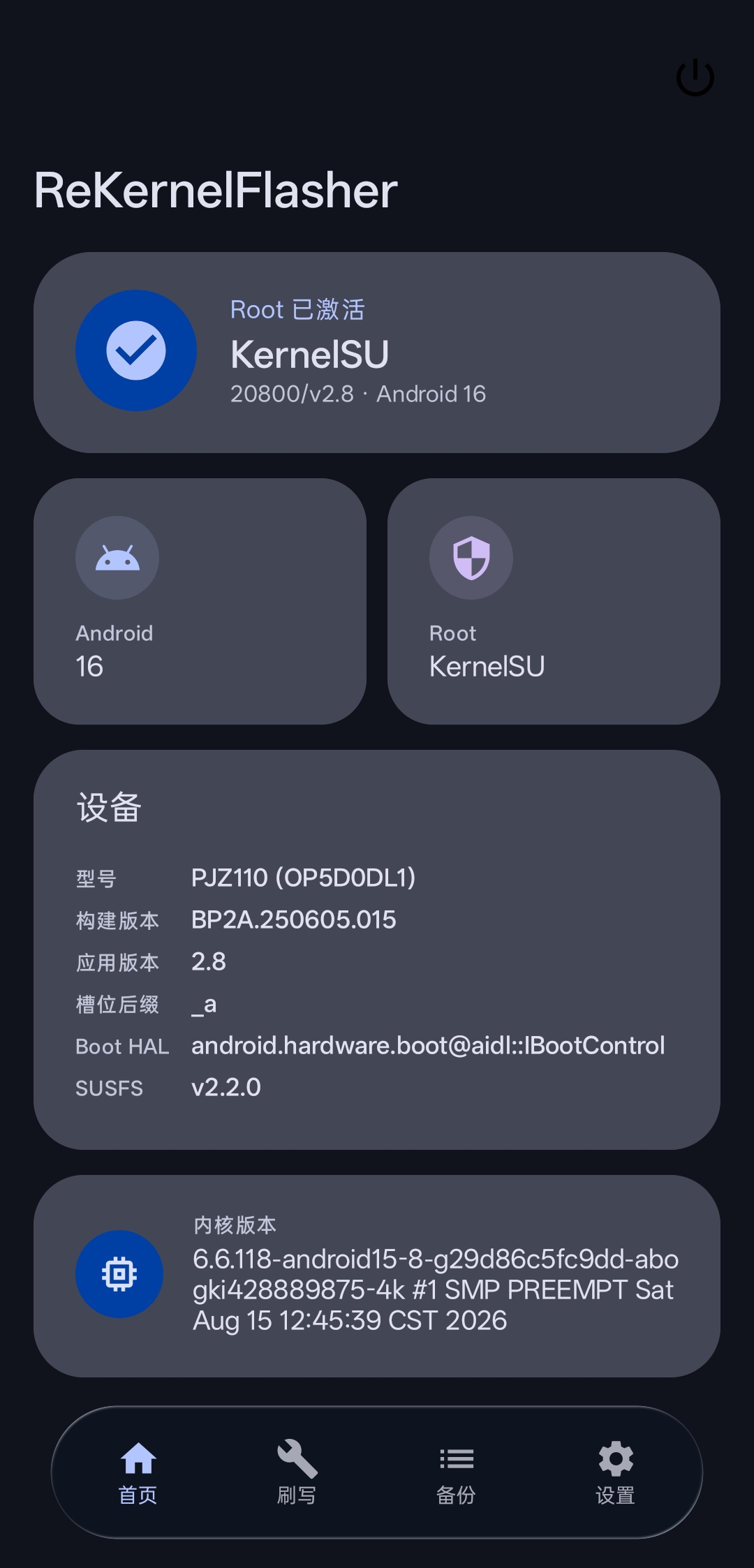
На главной странице автоматически считывается следующая информация:
Root-менеджер устройстваВерсия AndroidКодовое имя устройстваНомер сборки системыТекущий слотBootHALSUSFS VersionВерсия ядра
2. Проверка слотов и версии ядра
Перейдите в раздел «Прошивка»: если ваш телефон поддерживает A/B-разделы, здесь отобразится информация о двух слотах.
Информационный блок отображает:
- Состояние активности
Vendor_DLKM- Информация о
boot.img / init_boot.img
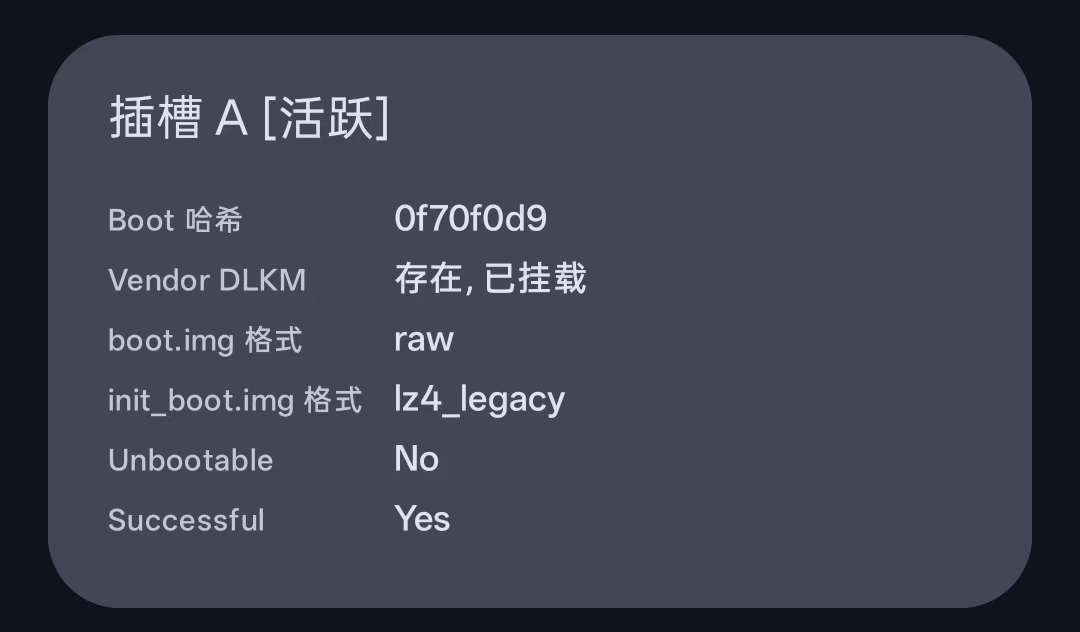
Подсказка: нажатие кнопки «Проверить версию ядра» заново обновляет и разбирает информацию о текущей версии ядра.

3. Обзор функций прошивки
На странице «Прошивка» нажмите кнопку «Прошить», чтобы перейти на страницу прошивки:
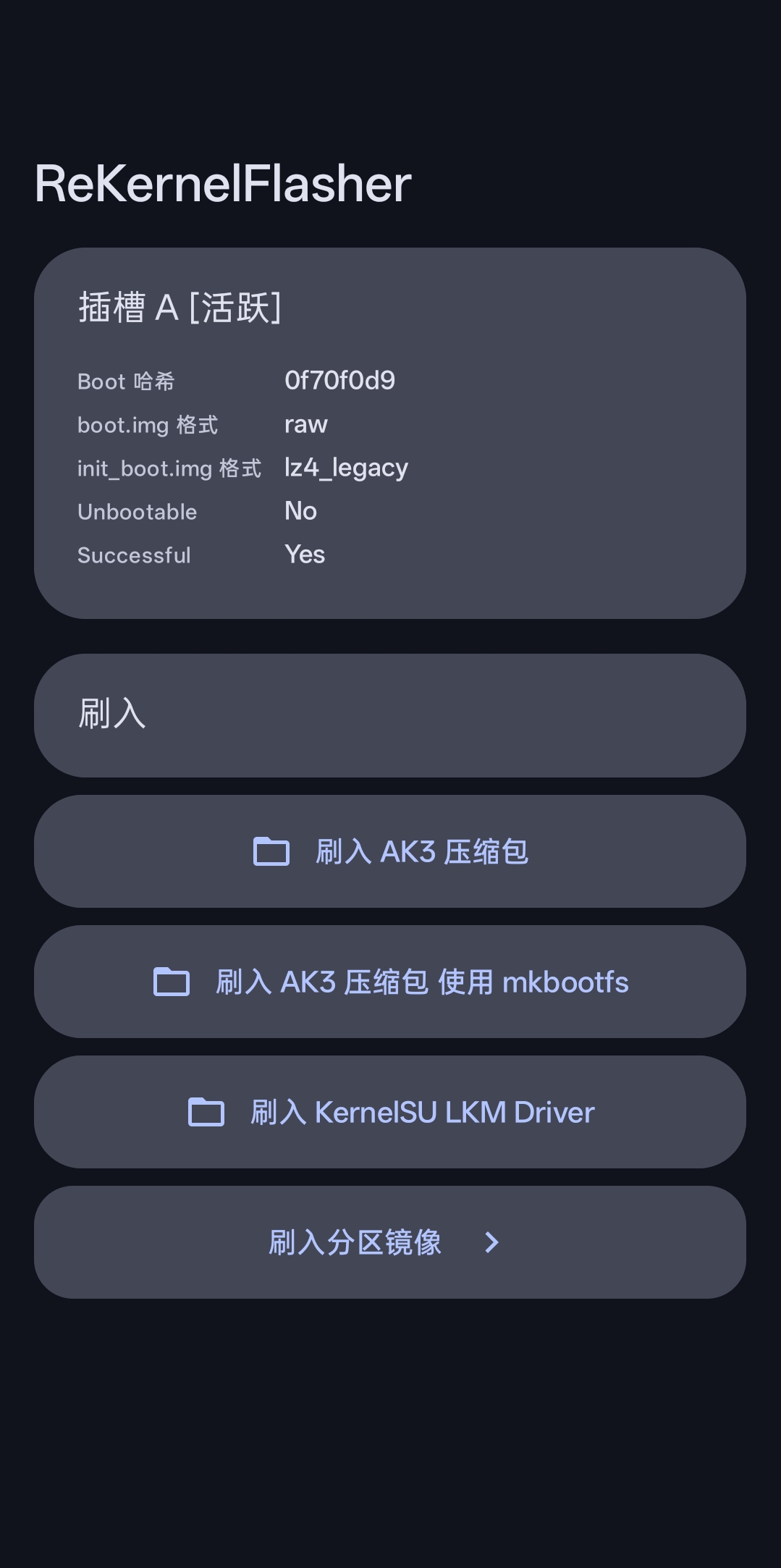
3.1 Прошивка AK3
- Локальная прошивка: нажмите кнопку «Прошить AK3» и выберите свой архив AnyKernel3; появится диалог двойного подтверждения — нажмите подтверждение, чтобы начать прошивку.

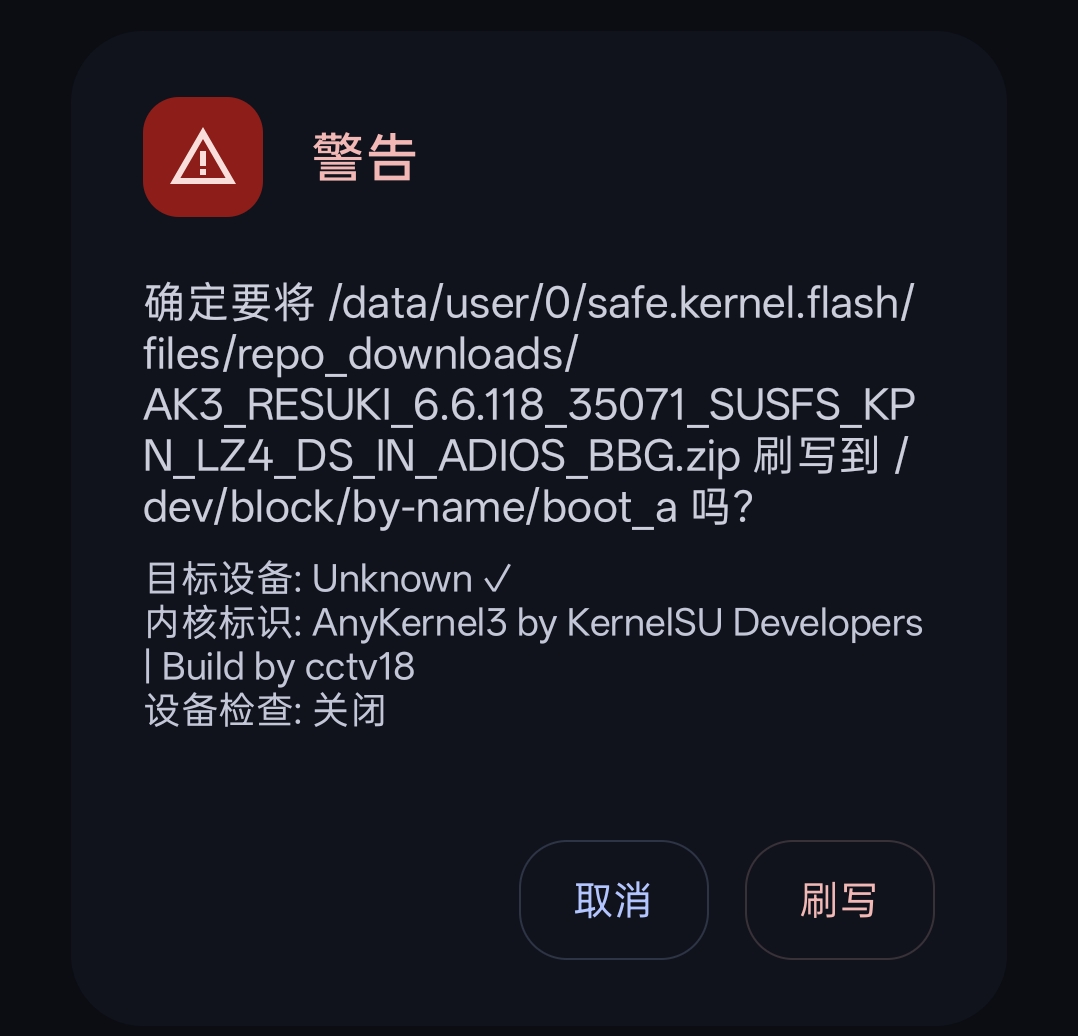
- Прошивка из облачного G(O)KI: вернитесь на страницу прошивки, нажмите значок облака в правом верхнем углу, чтобы открыть облачный репозиторий G(O)KI, выберите подходящий пакет и нажмите «Скачать» в правом нижнем углу; после загрузки появится запрос об автоматической прошивке — нажмите подтверждение, чтобы завершить прошивку.
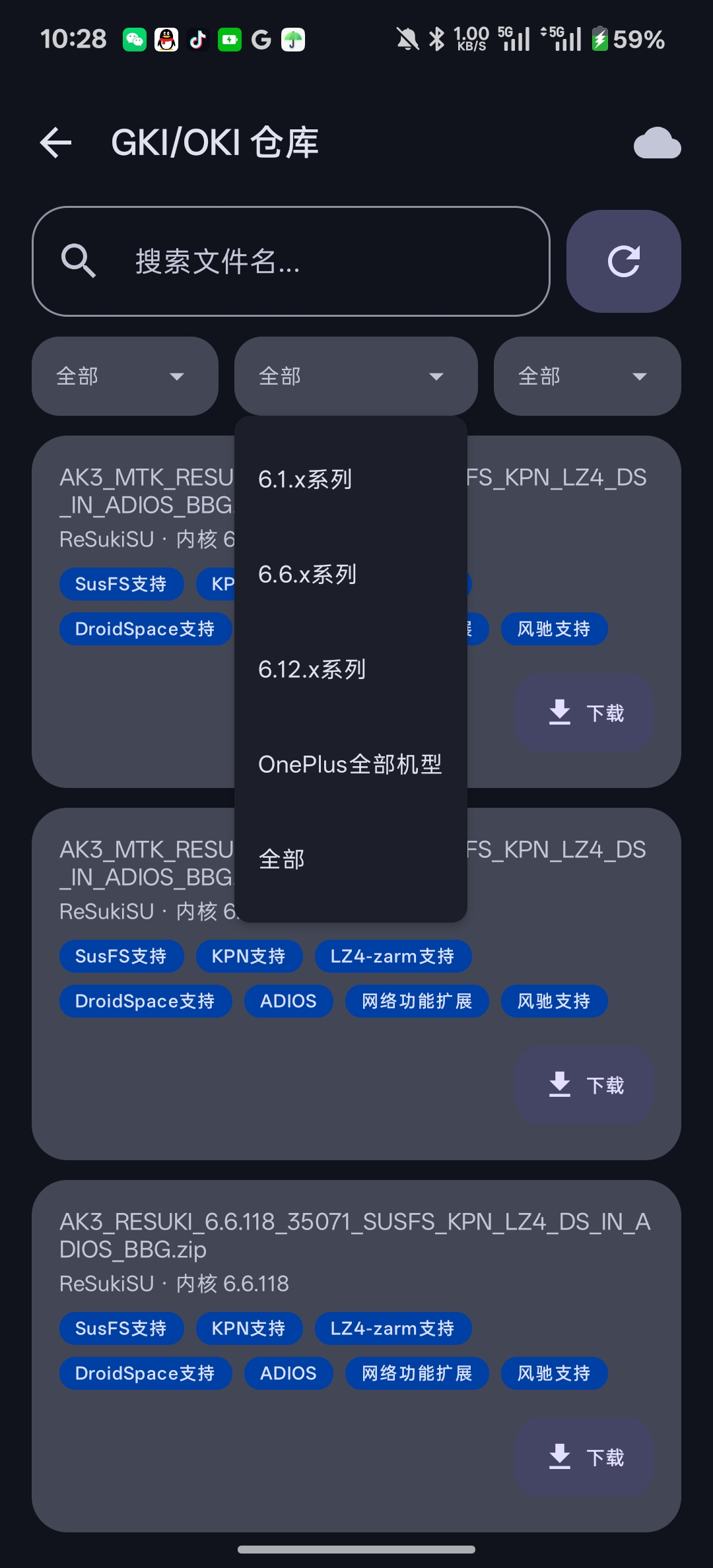
- Особое примечание: вы можете полностью доверять содержимому, скачанному из облачного G(O)KI. Но обратите особое внимание: мы настоятельно рекомендуем включить в настройках переключатель «Автоматическое резервное копирование», чтобы при мерцании экрана, аномалиях отображения и других проблемах после загрузки можно было быстро откатить резервную копию. Подробности см. в разделе «Важные примечания» документа «4. Резервное копирование и восстановление (включая важные примечания)».
- Важное примечание: при прошивке AK3 по возможности используйте вариант «Прошить AK3»; вариант «Прошить архив AK3 (mkbootfs)» рассматривайте только при возникновении проблем. Этот вариант планируется к устареванию начиная с v3.0 (30000).
- О «Прошить KernelSU LKM Driver»: эта функция унаследована от вышестоящей ветки KernelFlasher и не рекомендуется к использованию, так как может вызывать проблемы; планируется к устареванию в v2.9 (20900).
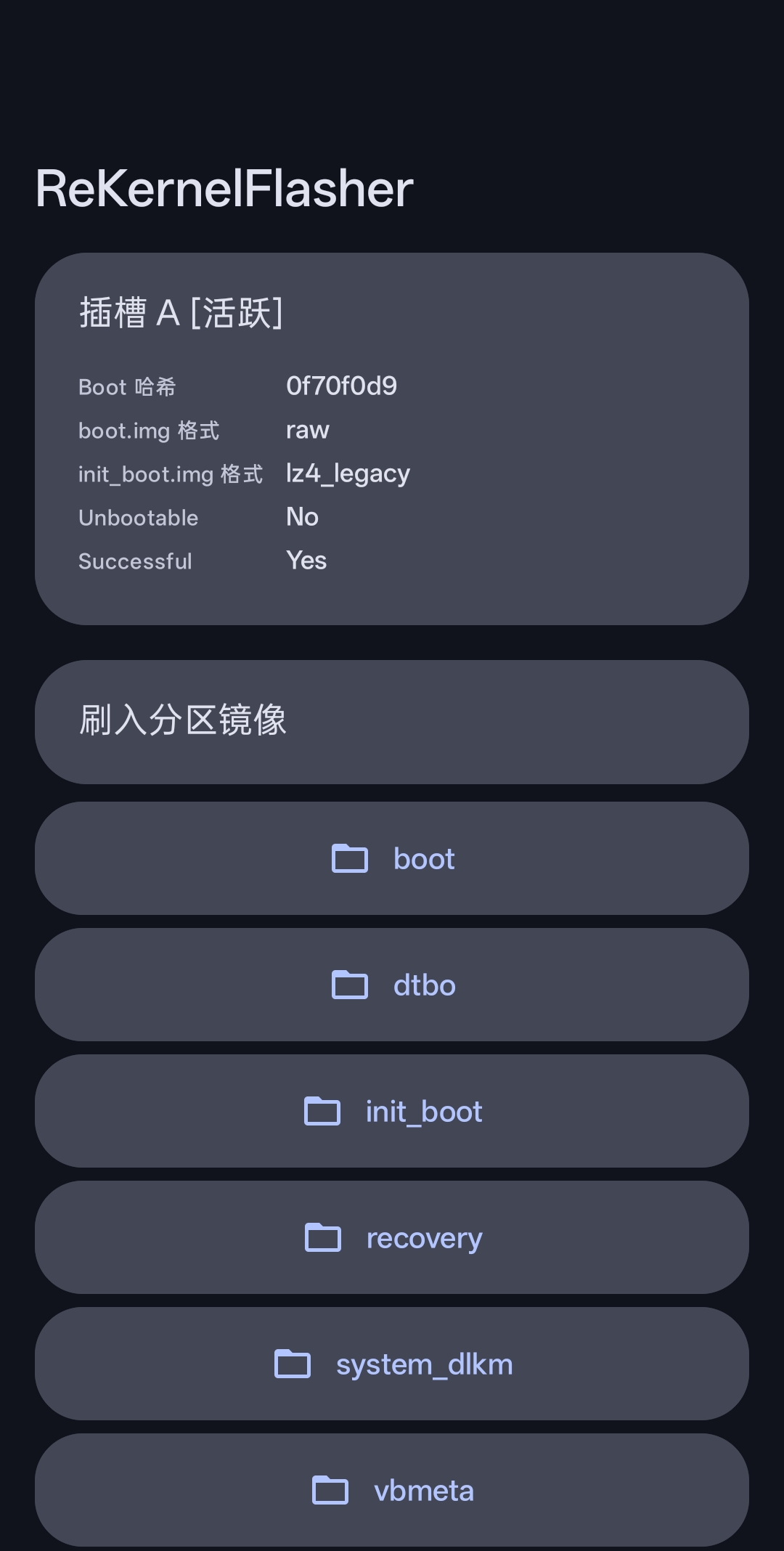
- Прошивка образа раздела: после перехода вы увидите предлагаемые предустановленные разделы
boot, dtbo, init_boot, recovery, system_dlkm, vbmeta, vendor_boot. Нажмите нужный раздел и выберите соответствующий файл *.img, *.bin; появится диалог двойного подтверждения — нажмите подтверждение, чтобы продолжить прошивку.

4. Резервное копирование и восстановление (включая важные примечания)
4.1 Резервное копирование и восстановление
Нажмите кнопку «Резервное копирование», чтобы перейти на страницу резервного копирования; для самостоятельного выбора доступны следующие предустановленные разделы:
boot, dtbo, init_boot, recovery, system_dlkm, vbmeta, vendor_boot, vendor_dlkm
Отметьте нужные разделы и нажмите кнопку «Создать копию выбранных разделов», чтобы начать. После завершения вернитесь на главную и выберите «Резервное копирование» на нижней панели, чтобы просмотреть копии.
Внимание: для восстановления резервной копии нужно перейти на страницу прошивки и нажать кнопку «Восстановить», восстановив копию соответствующего слота.
4.2 Важные примечания
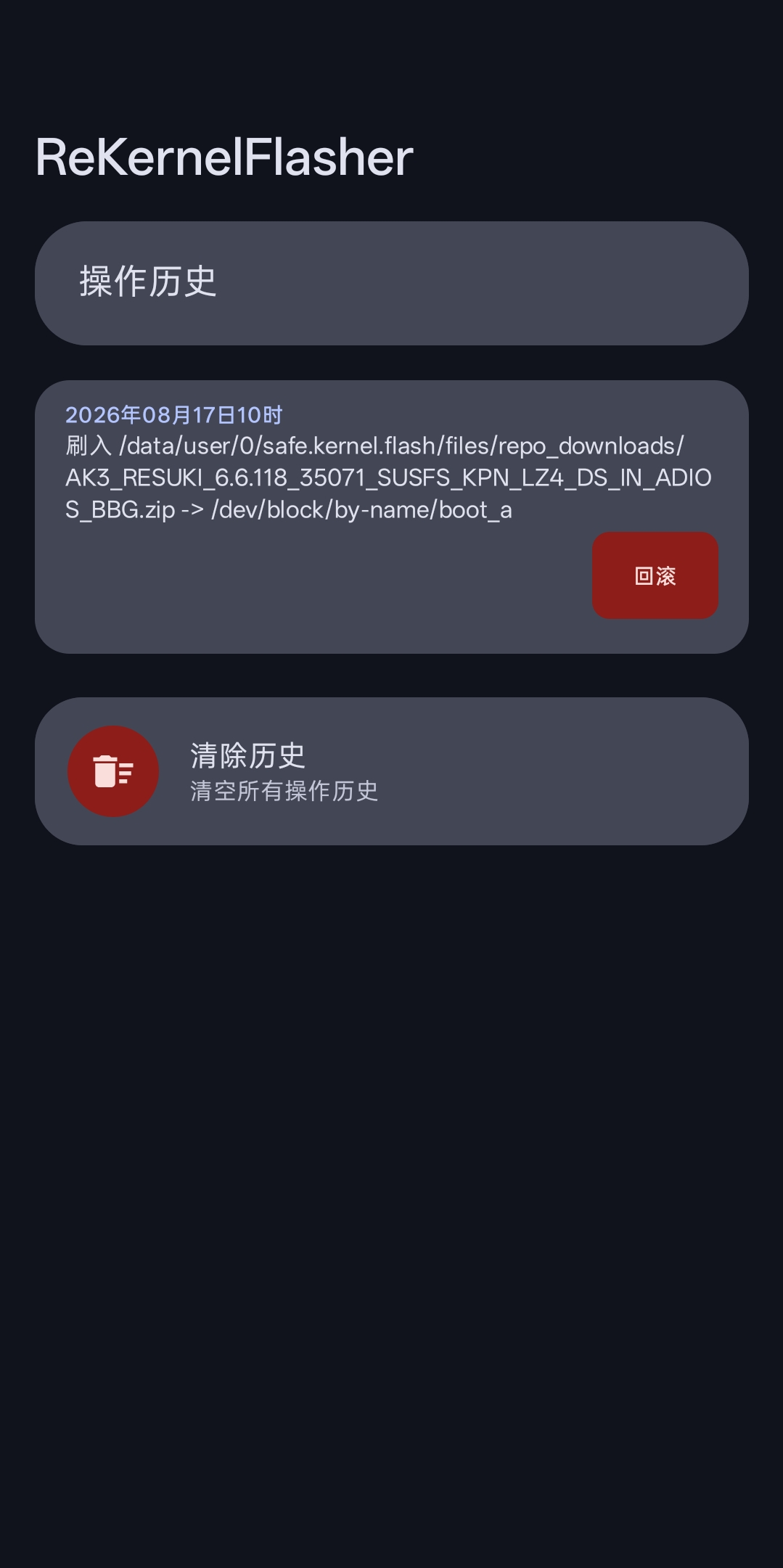
Мы настоятельно рекомендуем включить «Автоматическое резервное копирование» в качестве страховки, чтобы после прошивки при проблемах можно было восстановиться из копии. AK3 поддерживает откат одним нажатием, который можно запустить в «Истории операций» и «Резервном копировании».
5. Обзор инструментов набора
На странице «Настройки» нажмите «Набор инструментов», чтобы открыть его; внутри доступны следующие полезные инструменты:
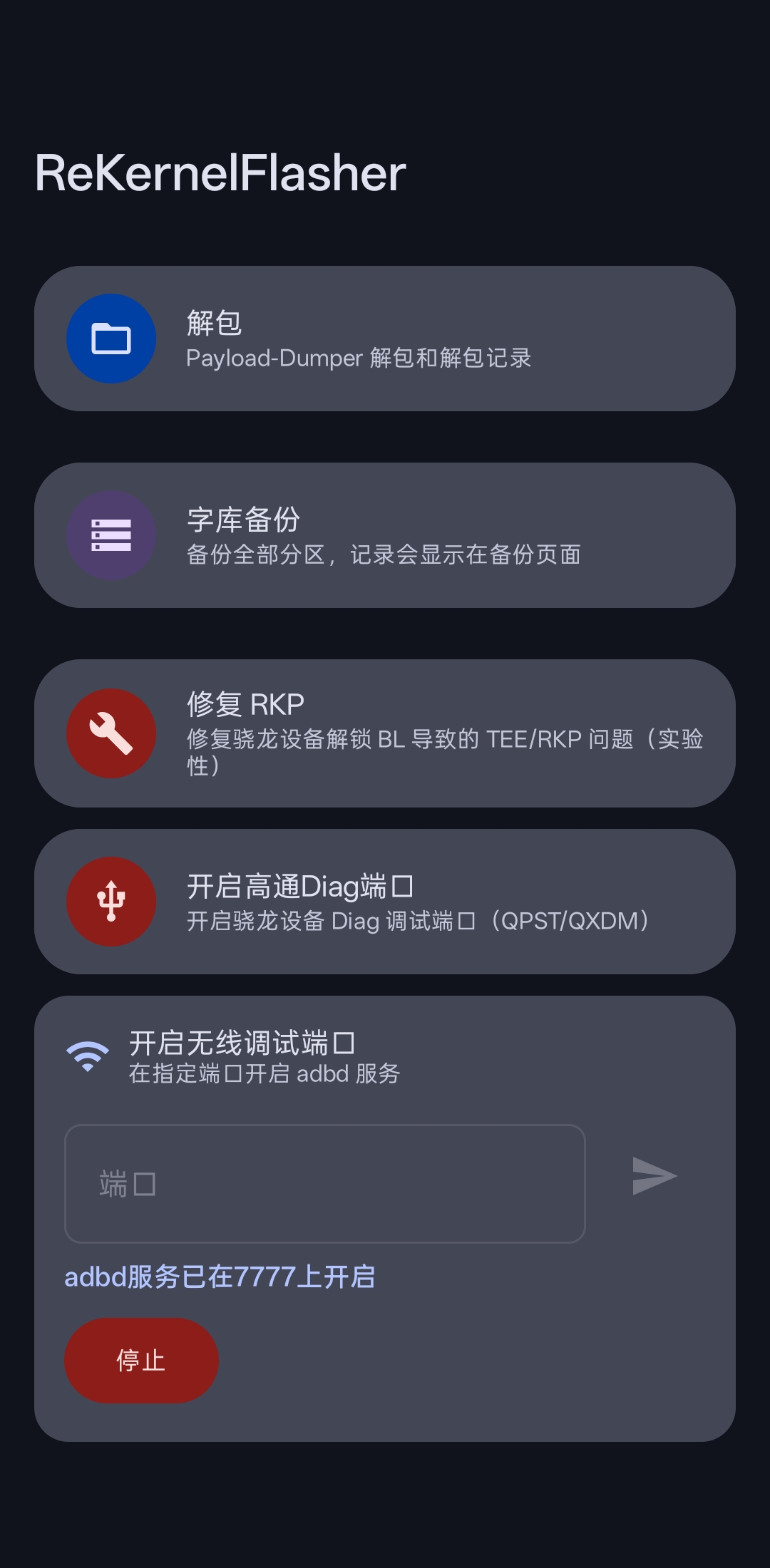
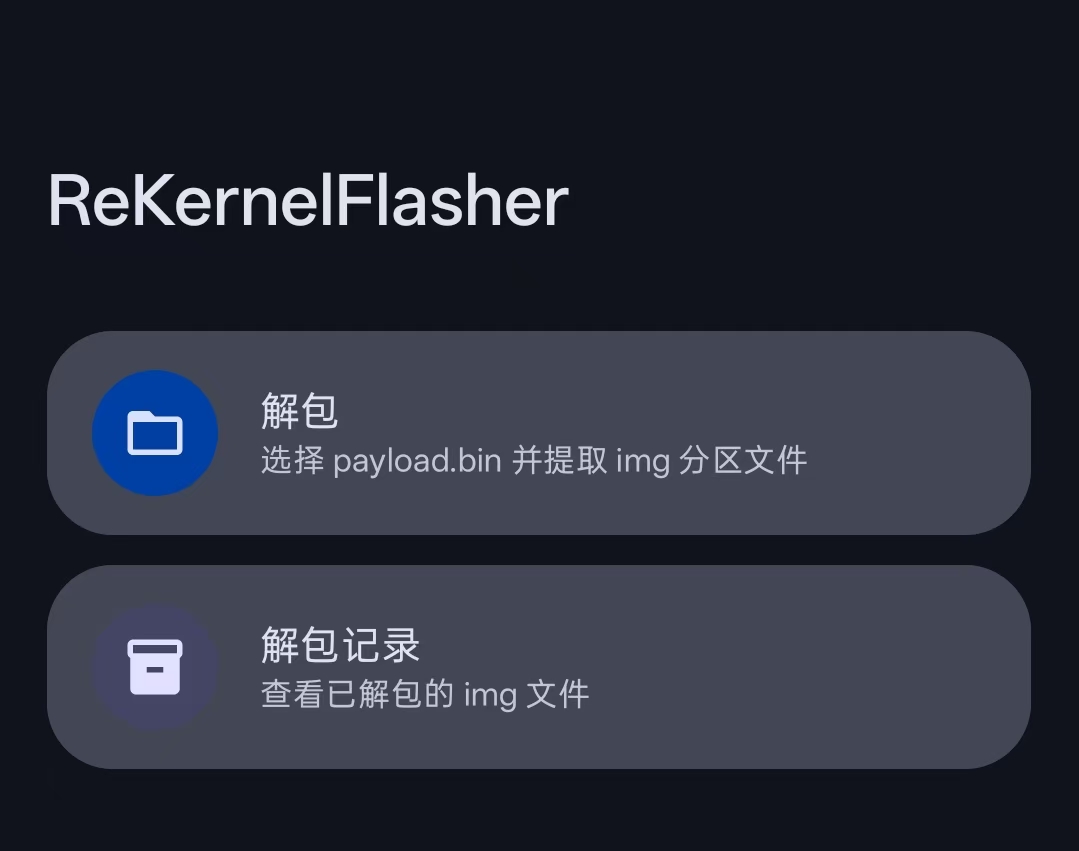
5.1 Распаковка (Payload-Dumper)
Служит для извлечения файлов разделов .img из payload.bin OTA-обновления.
- Распаковка: после нажатия выберите файл
payload.bin, и приложение с помощью встроенного инструмента payload-dumper-go извлечёт из него файлы разделов .img. - История распаковок: просмотр уже распакованных файлов
.img (каталог по умолчанию /sdcard/ReKernelFlasher/img/); долгое нажатие на записи открывает соответствующий файл через системный файловый менеджер.
5.2 Резервное копирование разделов (полное резервное копирование)
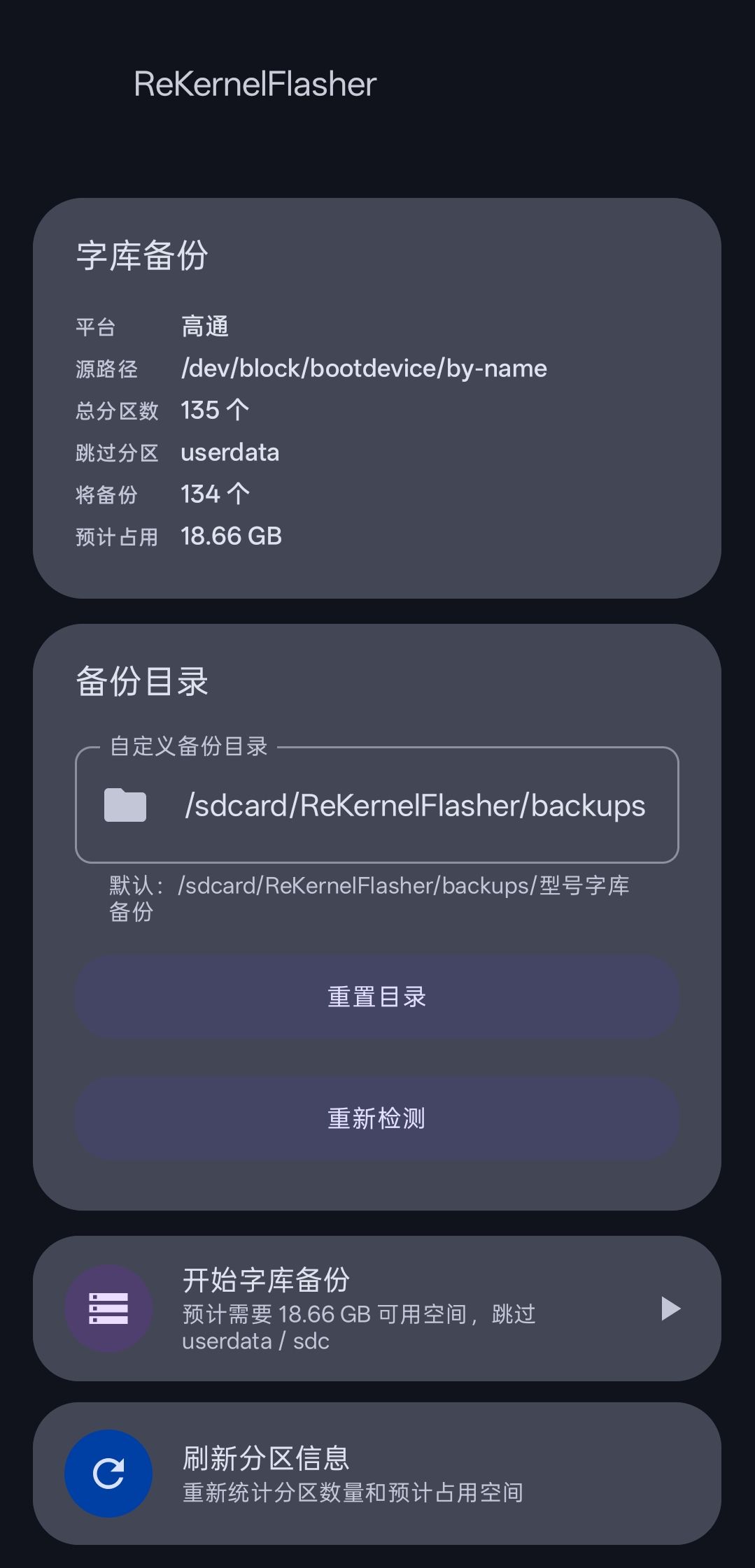
Служит для резервного копирования всех разделов, кроме userdata и sdc, записи о копировании отображаются на странице «Резервное копирование».
- После входа автоматически определяются платформа, общее число разделов, пропускаемые разделы и ожидаемый занимаемый объём.
- Каталог резервных копий по умолчанию:
/sdcard/ReKernelFlasher/backups/型号字库备份, поддерживаются пользовательский каталог и «Сбросить каталог». - После нажатия «Начать резервное копирование разделов» появится диалог подтверждения; после подтверждения начнётся копирование, а по завершении отобразятся количества успешных / пропущенных / неудачных операций.
5.3 Исправление RKP (экспериментально)
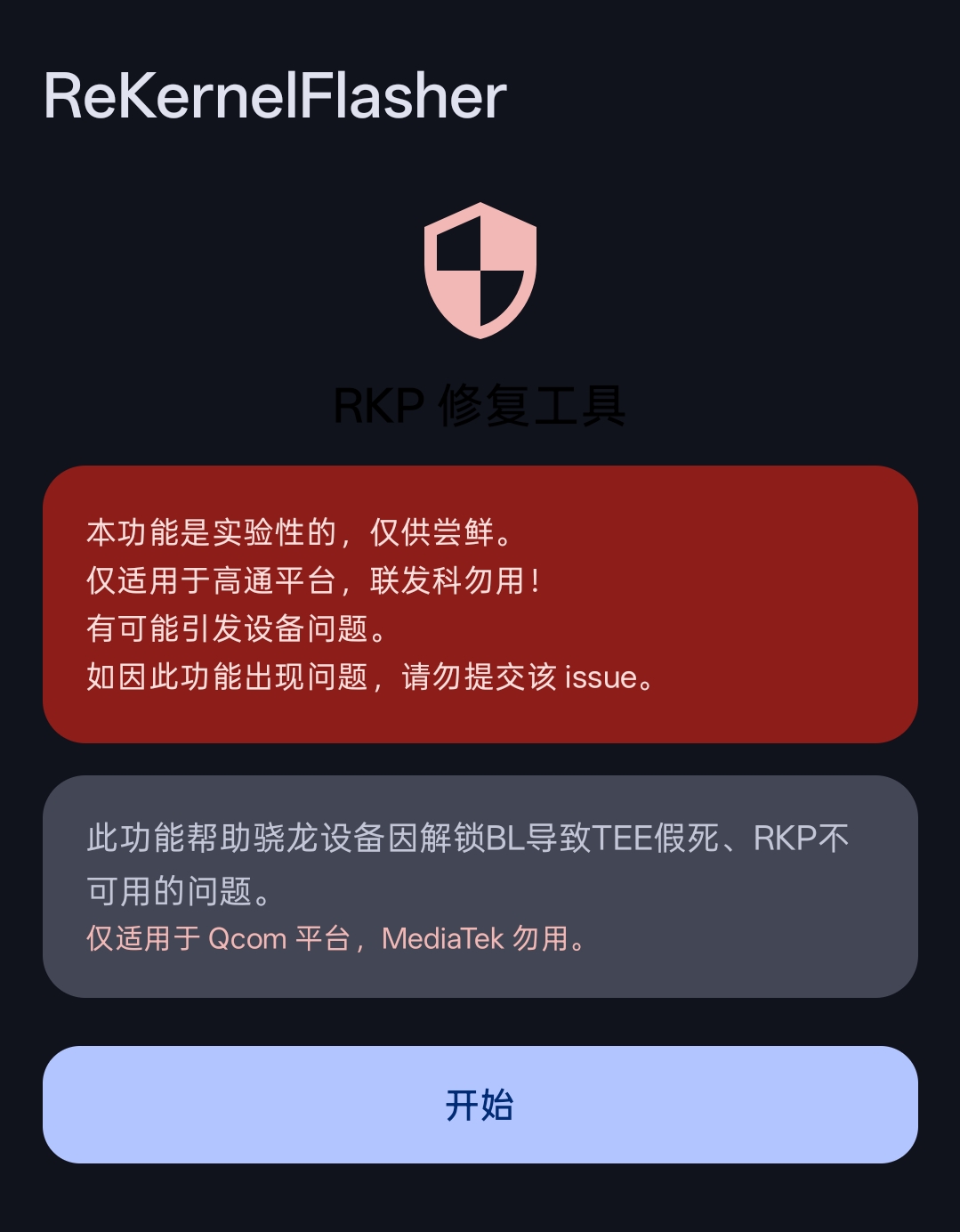
Служит для исправления проблем ложного зависания TEE и недоступности RKP на устройствах Snapdragon (Qualcomm) из-за разблокировки BL.
- Только для платформы Qualcomm (Snapdragon), на MediaTek не использовать!
- Доступны два варианта исправления:
- «Qcom 8 Elite Gen5 (Beta)» —— платформа нового поколения Snapdragon 8 Elite.
- «Процессор ≤ 8 Elite» —— платформы Snapdragon 8 Elite и ниже.
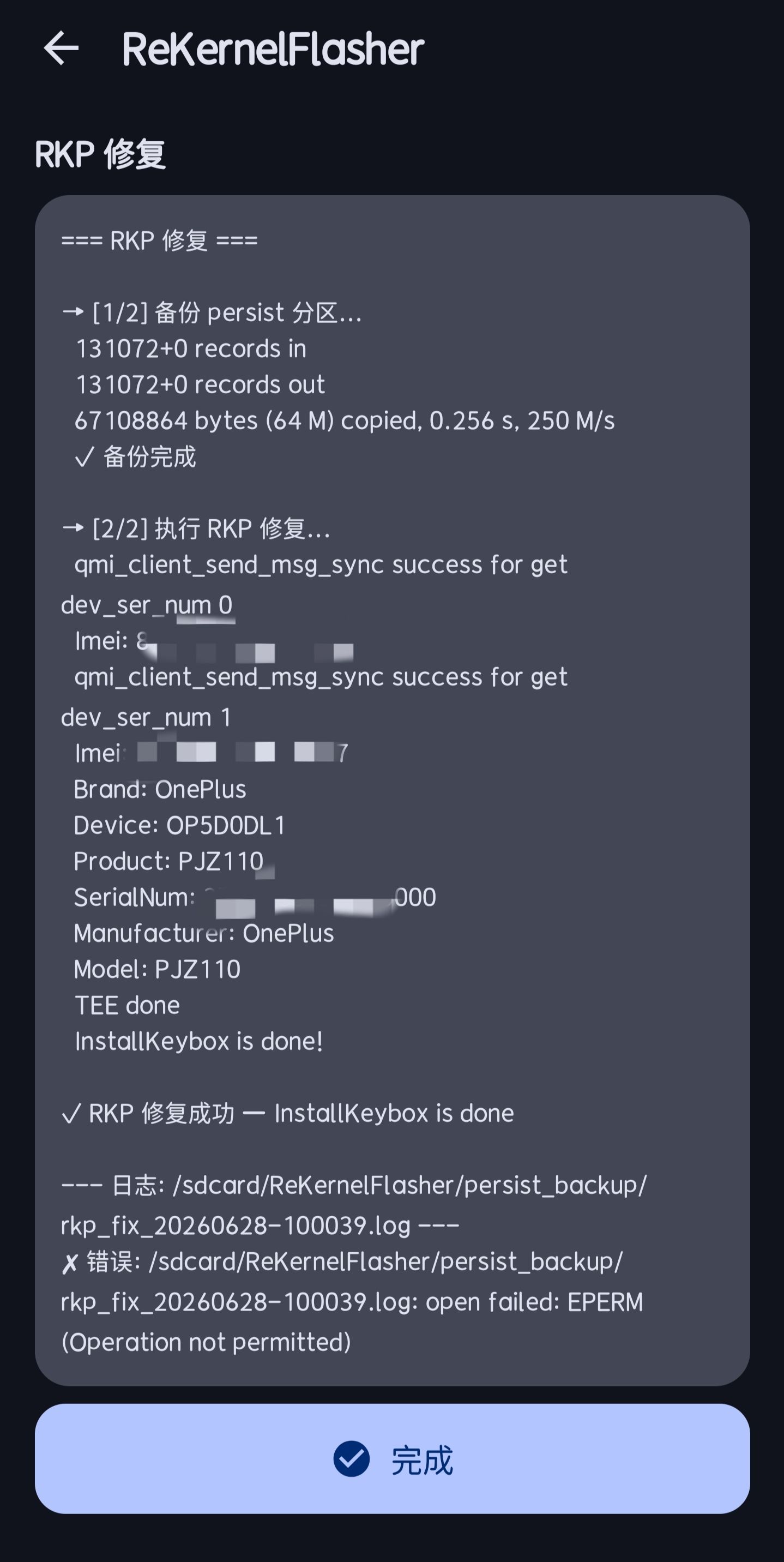
- Перед выполнением автоматически создаётся резервная копия раздела
persist (сохраняется в /sdcard/ReKernelFlasher/persist_backup/) и выводится полный журнал (сохраняется в /sdcard/ReKernelFlasher/persist_backup/rkp_fix_*.log).
Предупреждение: эта функция экспериментальная, предназначена только для ознакомления и может вызвать проблемы с устройством. Если из-за неё возникнут проблемы, не создавайте соответствующий issue.
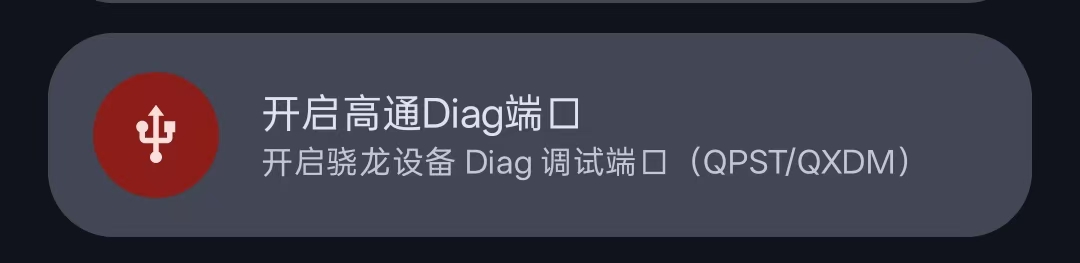
5.4 Включение порта Diag Qualcomm
Служит для включения отладочного порта Diag на устройствах Qualcomm, чтобы инструменты вроде QPST / QXDM могли подключаться к устройству.
- Порт включается командой
setprop sys.usb.config diag,adb. - Только для устройств Snapdragon; на устройствах Dimensity использовать запрещено!
- Перед включением порта убедитесь, что телефон подключён к компьютеру.
5.5 Включение порта беспроводной отладки
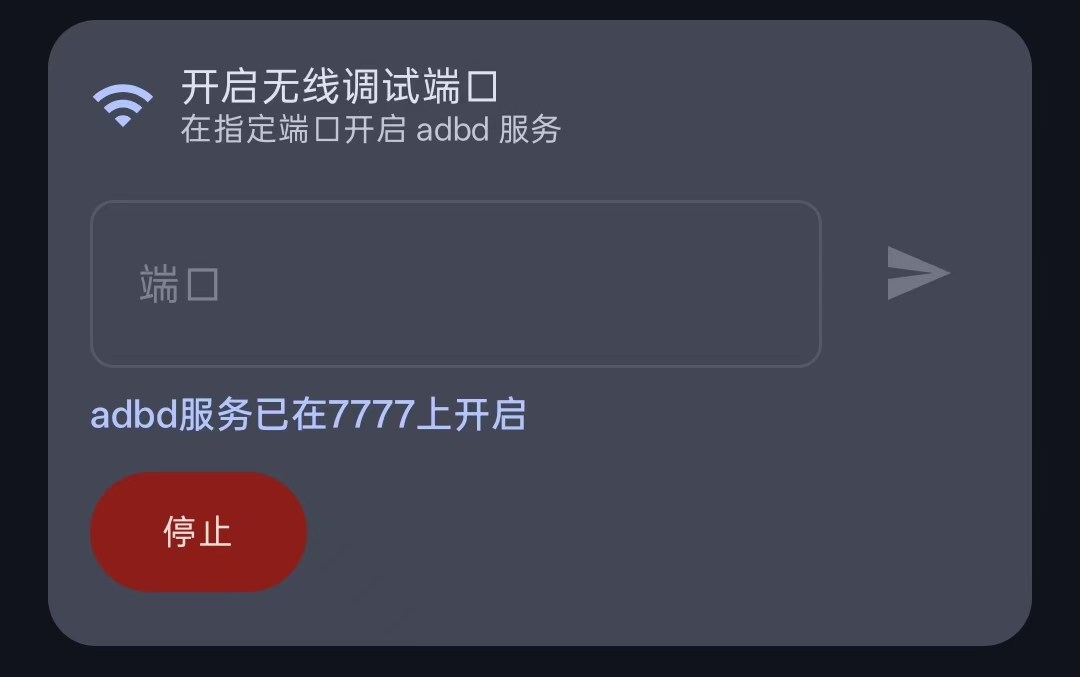
Служит для запуска службы adbd на указанном порту (adb over TCP), чтобы удобно подключаться по беспроводной сети с компьютера через adb connect.
- Введите номер порта (диапазон
1024 – 65535); при корректном порте кнопка отправки «бумажный самолётик» справа станет активной. - Если порт некорректен, ниже появится красное сообщение:
Некорректный порт, введите число от 1024 до 65535. - После нажатия отправки сначала проверяются разрешения на уведомления; если разрешение не выдано, открывается системное окно авторизации. После получения разрешения выполняется
setprop service.adb.tcp.port {端口} && stop adbd && start adbd. - Если порт уже открыт, приложение автоматически определит это, пропустит открытие и сразу покажет состояние «включён».
- После успешного включения: в панели уведомлений появится постоянное уведомление (с кнопкой «Стоп»), поле ввода и кнопка отправки на странице станут неактивными, и отобразится «Служба adbd запущена на порту {端口}».
- Нажатие кнопки «Стоп» на странице или в уведомлении выполняет
setprop service.adb.tcp.port 0 && stop adbd && start adbd, закрывая порт и возвращая исходный интерфейс.
6. Настройки приложения
Страница настроек в основном содержит: проверку обновлений, настройки автоматического резервного копирования, настройки языка, настройки журналов, дополнительные настройки и набор инструментов. Ниже описаны некоторые из них.
6.1 Сохранение журналов (настройки журналов)
На странице настроек нажмите «Настройки журналов»; следующие журналы можно сохранить в /sdcard/Download/:
- Сохранение ramoops: сохранение журнала сбоев ядра panic / oops (отображается только при наличии ramoops на устройстве).
- Сохранение dmesg: сохранение журнала кольцевого буфера ядра.
- Сохранение logcat: сохранение системного журнала Android.
6.2 Дополнительные настройки
- Масштаб интерфейса (DPI): перетаскиванием ползунка настраивается масштаб интерфейса (диапазон
50% – 150%); применяется после нажатия «Применить» и действует только в текущем сеансе.
6.3 Настройки языка
Поддерживается переключение языка отображения приложения, доступны:
- Упрощённый китайский
- Традиционный китайский (Гонконг)
- Традиционный китайский (Тайвань)
- English