
使用文件 - ReKernelFlasher
目錄
- 1. 資訊讀取 & 顯示(首頁)
- 2. 槽位 & 核心版本檢查
- 3. 刷入功能介紹
- 4. 備份 & 還原(包含重要提示)
- 5. 百寶箱內工具介紹
- 6. 應用程式設定
應用程式啟動後會自動讀取裝置相關資訊並顯示在首頁,如下圖所示:
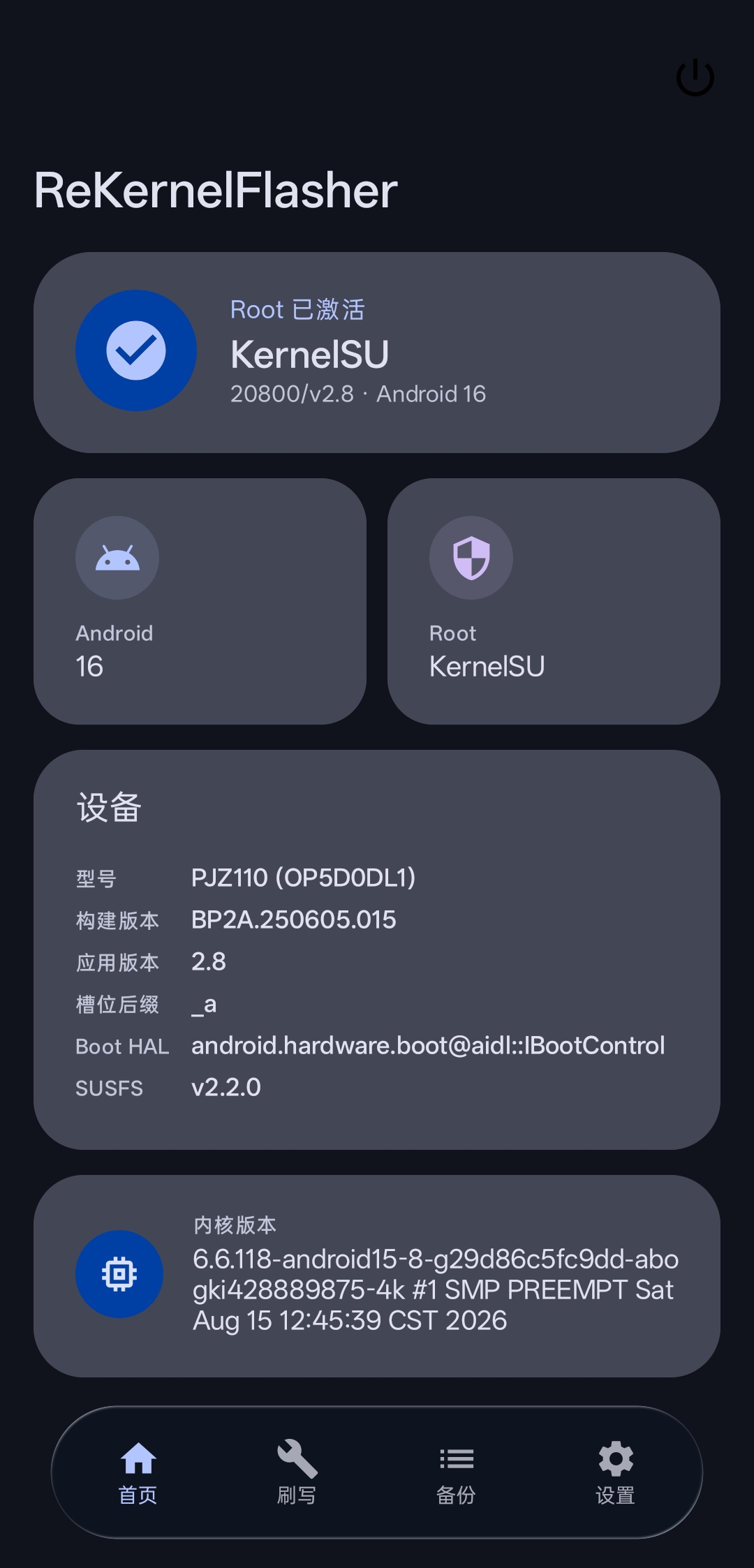
首頁會自動讀取以下資訊:
裝置 ROOT 管理員安卓版本裝置代號系統建置版本目前槽位BootHALSUSFS Version核心版本切換到「刷入」區塊,如果你的手機支援 AB 分區,這裡會顯示兩個槽位的資訊。
資訊區塊會分別顯示:
Vendor_DLKMboot.img / init_boot.img 相關資訊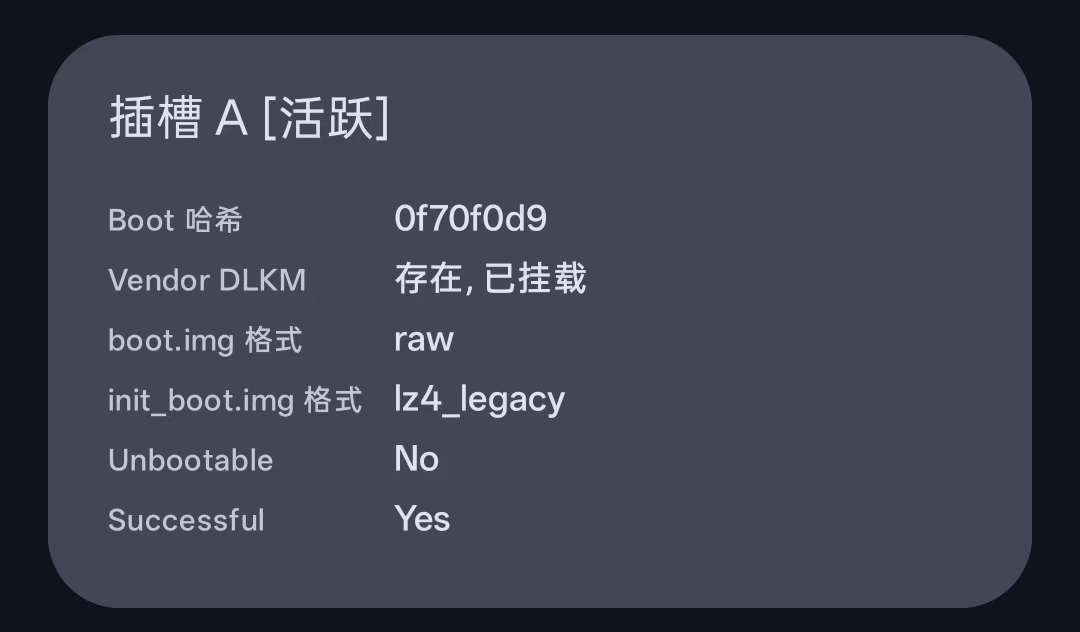
提示:點擊「檢查核心版本」按鈕會重新整理並解析目前核心版本資訊。

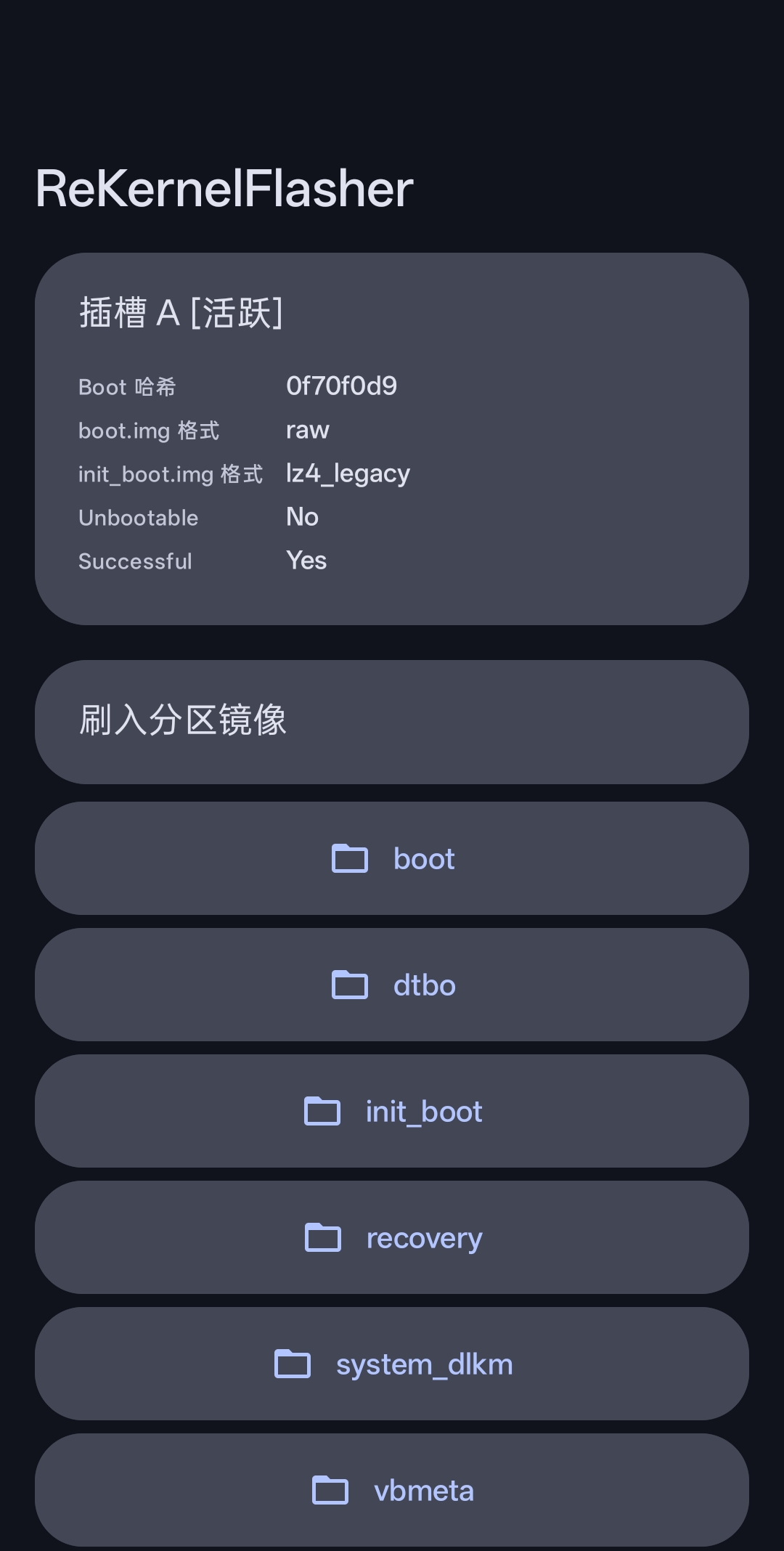
在「刷入」頁面點擊「刷入」按鈕進入刷入頁面:
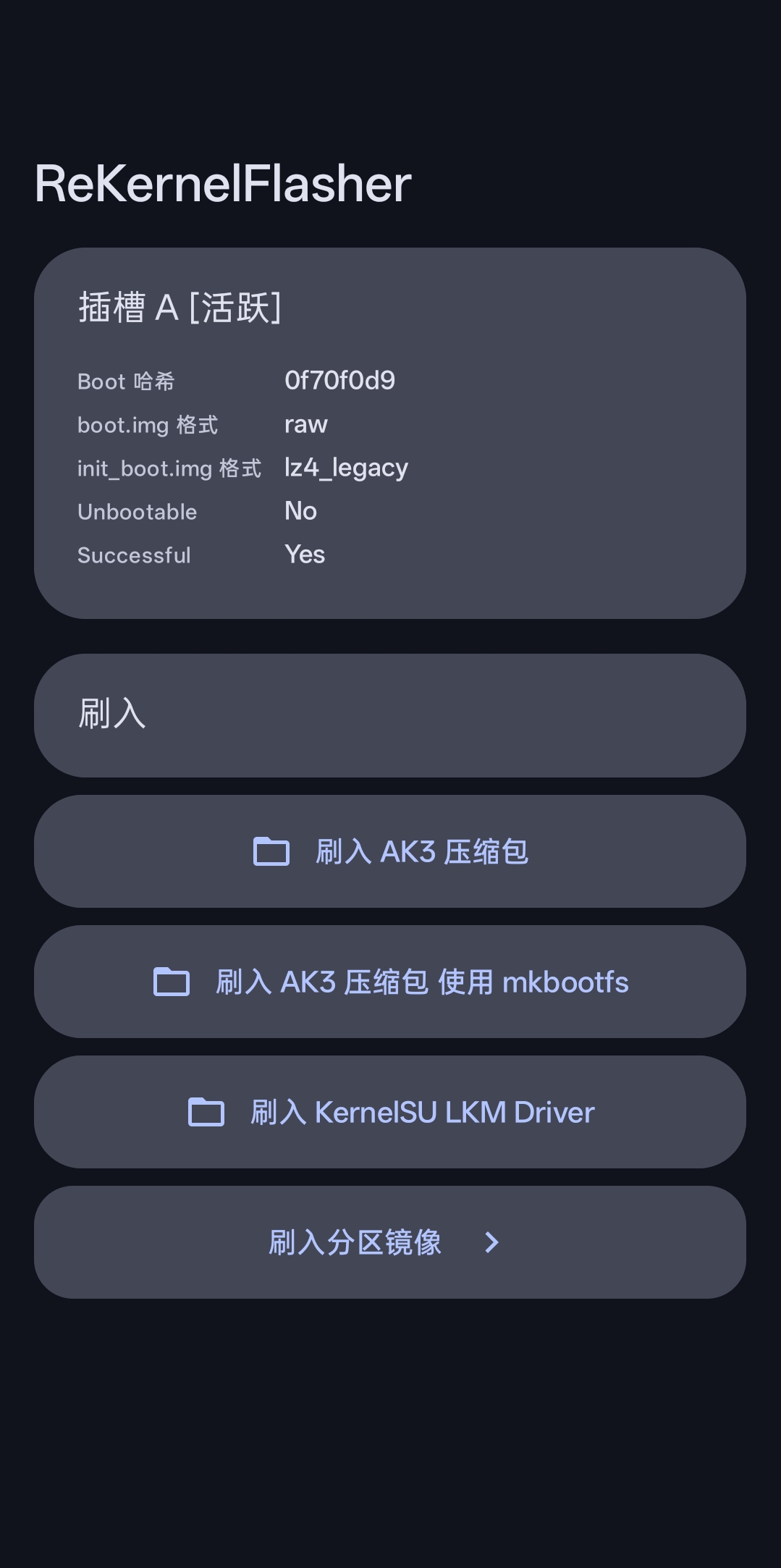

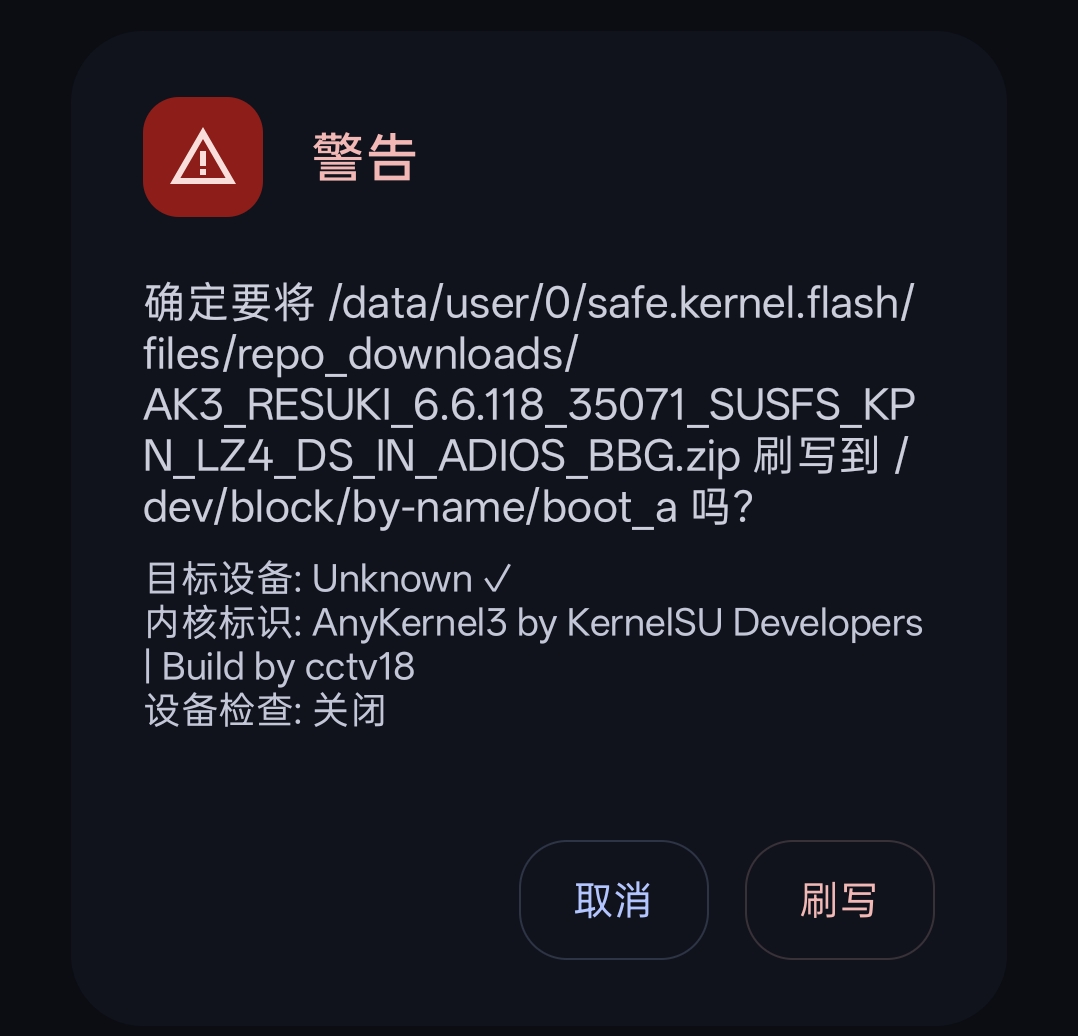
boot、dtbo、init_boot、recovery、system_dlkm、vbmeta、vendor_boot。點擊您想要刷入的分區,選擇對應的 *.img、*.bin 檔案,此時會彈出二次確認彈窗,點擊確認後繼續刷入。 
點擊「備份」按鈕進入備份頁面,我們為您提供了以下預設分區供自行選擇:
boot、dtbo、init_boot、recovery、system_dlkm、vbmeta、vendor_boot、vendor_dlkm
勾選完想要備份的分區後,點擊「備份選定分區」按鈕即可開始備份。備份完成後,您可以回到首頁,點擊底欄中的「備份」選項查看備份。
注意:還原備份須到刷入頁面點擊「還原」按鈕,還原對應槽位的備份。
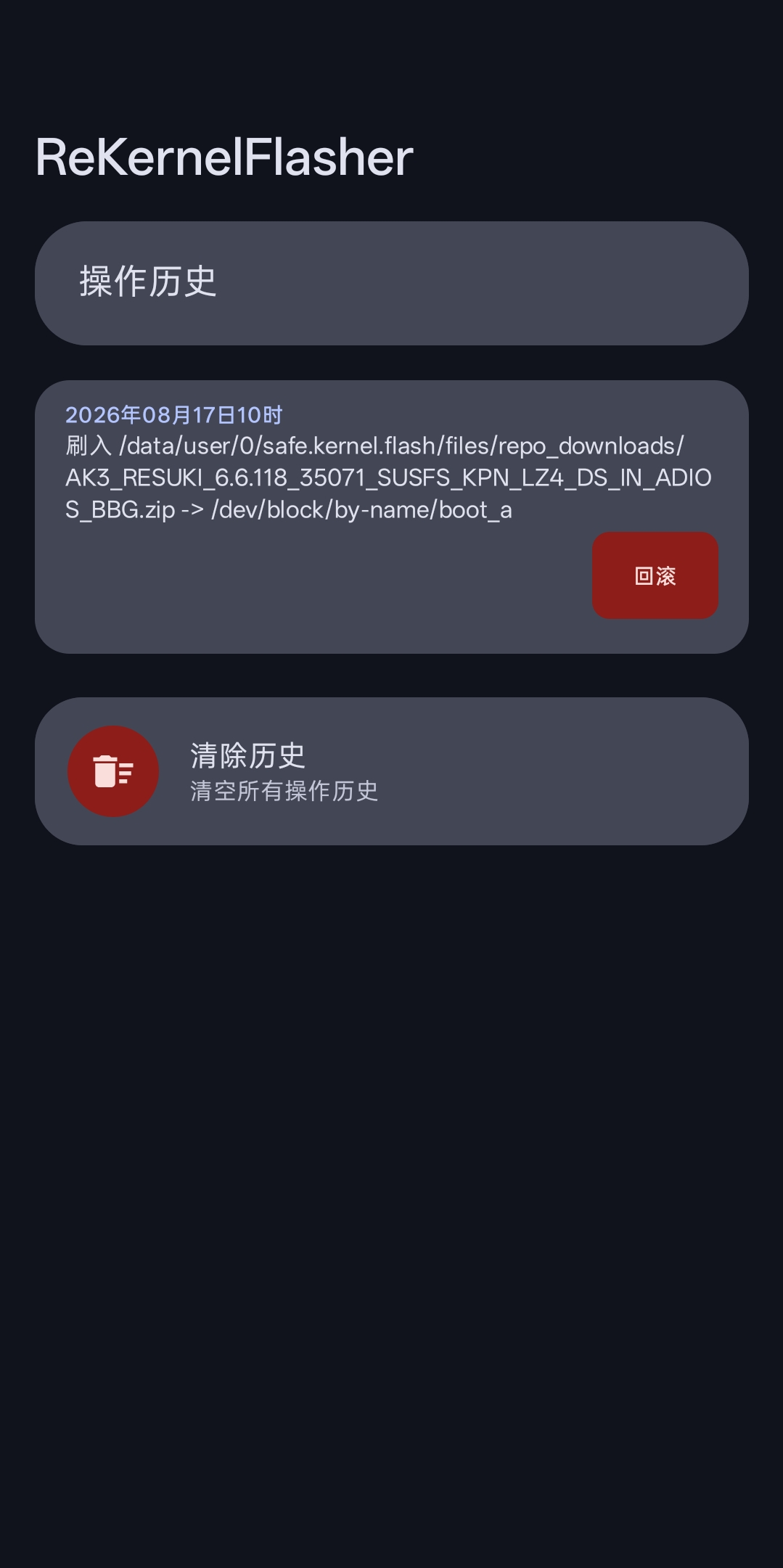
我們強烈建議開啟「自動備份」作為保險,以免刷入之後出現問題,便於用備份還原。AK3 支援一鍵回滾,可以在「操作記錄」以及「備份」中觸發。
在「設定」頁點擊「百寶箱」即可進入,其中包含以下實用工具:
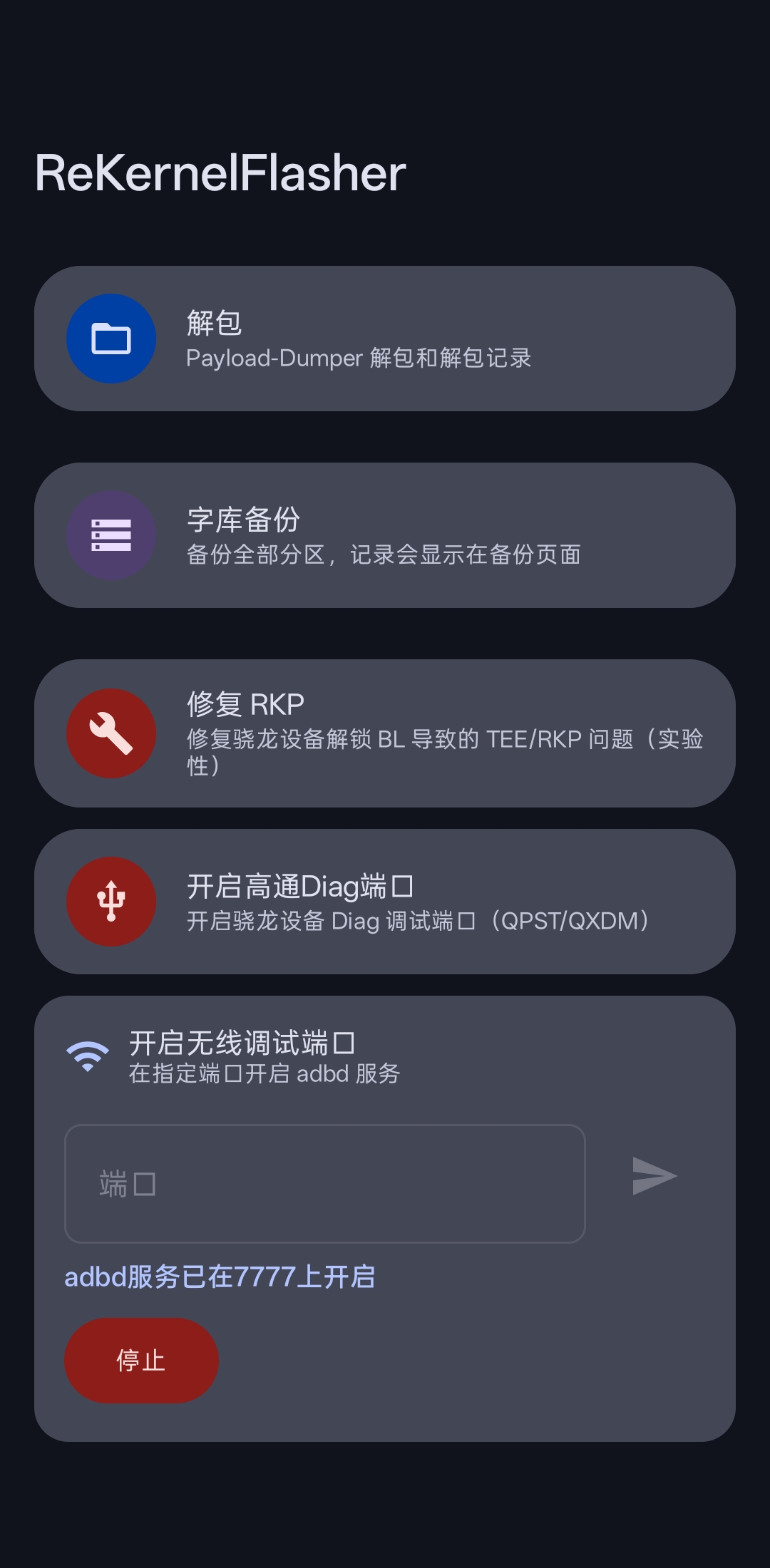
用於從 OTA 的 payload.bin 中提取 .img 分區檔案。
payload.bin 檔案,應用程式會使用內建的 payload-dumper-go 工具將其中的 .img 分區檔案提取出來。.img 檔案(預設目錄 /sdcard/ReKernelFlasher/img/),長按記錄可使用系統檔案管理員開啟對應檔案。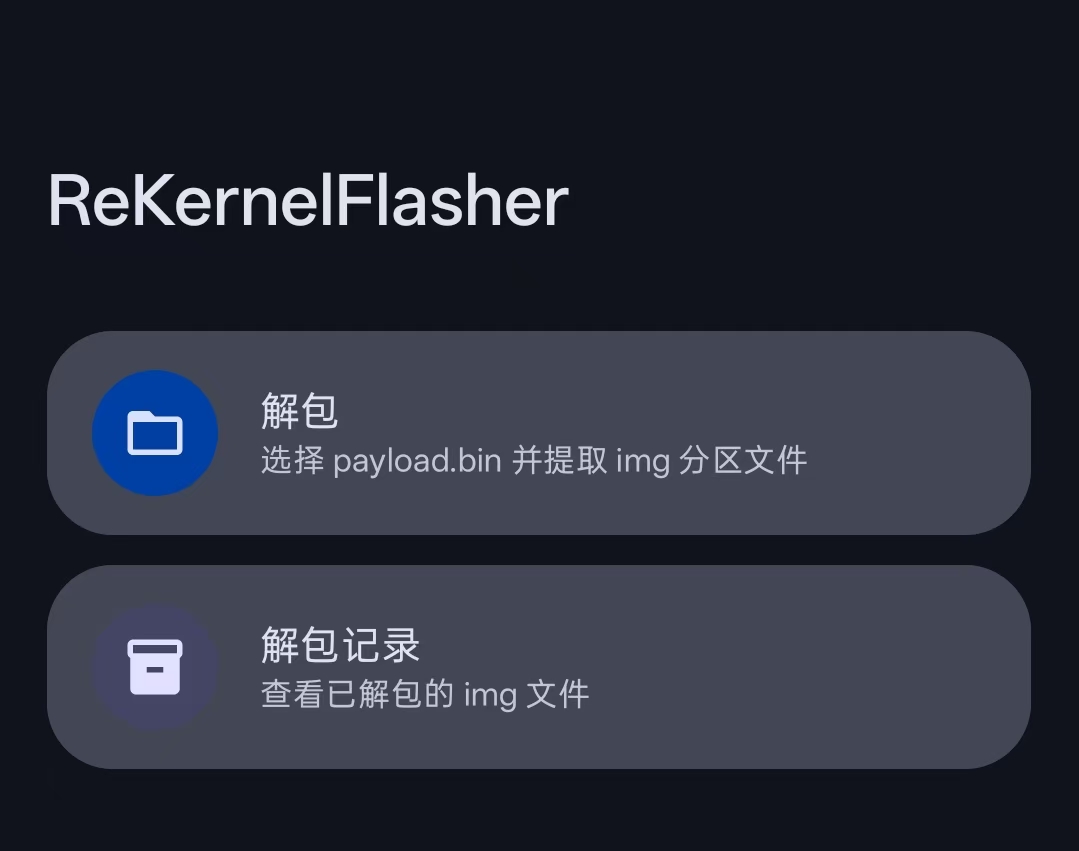
用於備份除 userdata、sdc 以外的所有分區,備份記錄會顯示在「備份」頁面。
/sdcard/ReKernelFlasher/backups/型號字庫備份,支援自訂目錄與「重設目錄」。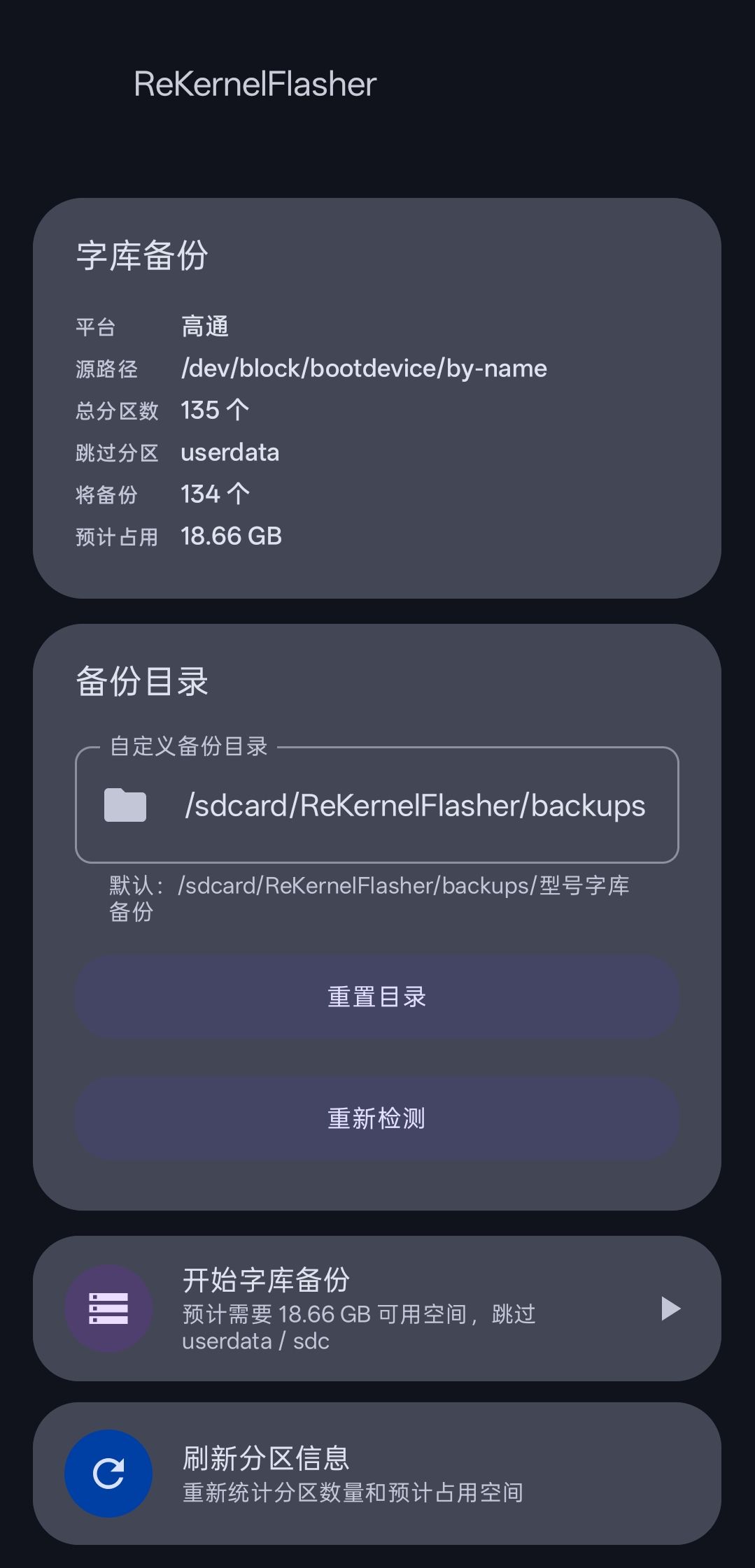
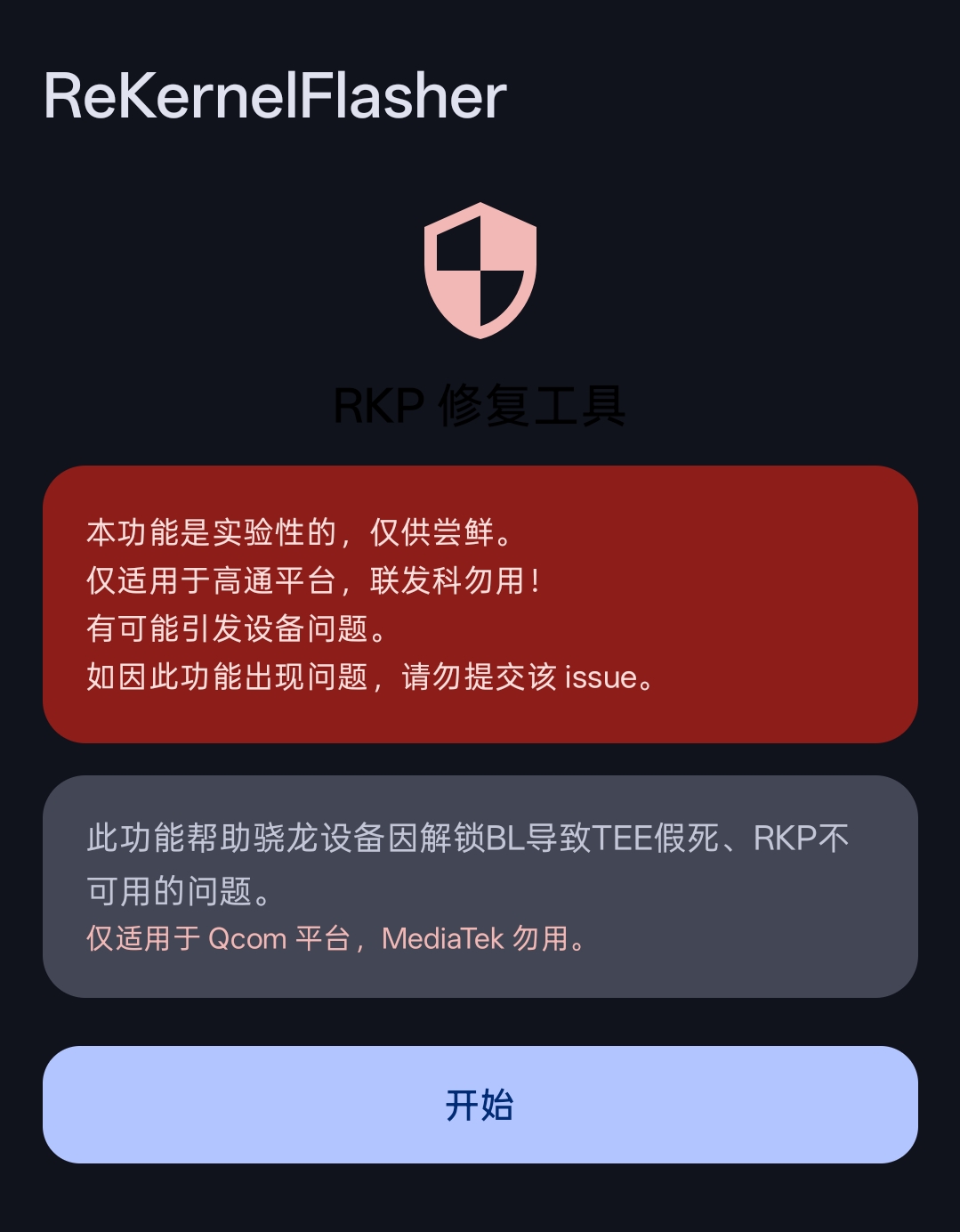
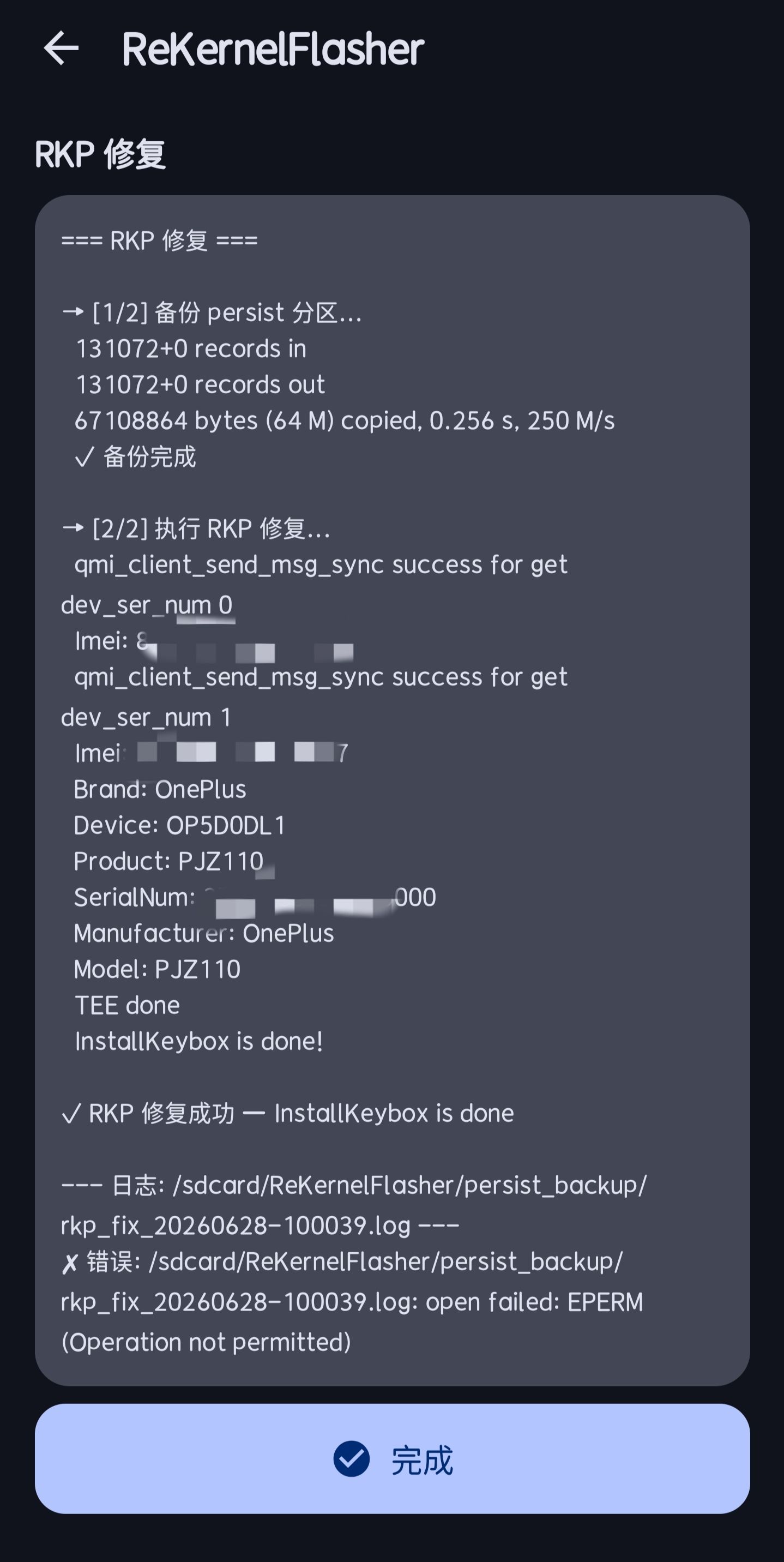
用於修復驍龍(高通)裝置因解鎖 BL 導致的 TEE 假死、RKP 無法使用問題。
persist 分區(儲存到 /sdcard/ReKernelFlasher/persist_backup/),並輸出完整日誌(儲存到 /sdcard/ReKernelFlasher/persist_backup/rkp_fix_*.log)。警告:本功能是實驗性的,僅供嘗鮮,可能引發裝置問題。如因此功能出現問題,請勿提交相關 issue。
用於開啟高通裝置的 Diag 偵錯連接埠,供 QPST / QXDM 等工具連接裝置。
setprop sys.usb.config diag,adb 開啟連接埠。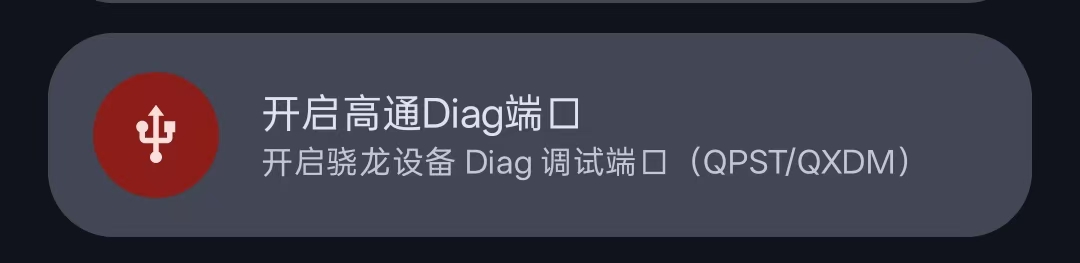
用於在指定連接埠開啟 adbd 服務(adb over TCP),方便在電腦上透過 adb connect 無線連接偵錯。
1024 – 65535),連接埠合法時右側「紙飛機」傳送按鈕才會由灰變亮。連接埠不合法,請輸入1024-65535之間的數字。setprop service.adb.tcp.port {端口} && stop adbd && start adbd。setprop service.adb.tcp.port 0 && stop adbd && start adbd 關閉連接埠,並恢復原介面。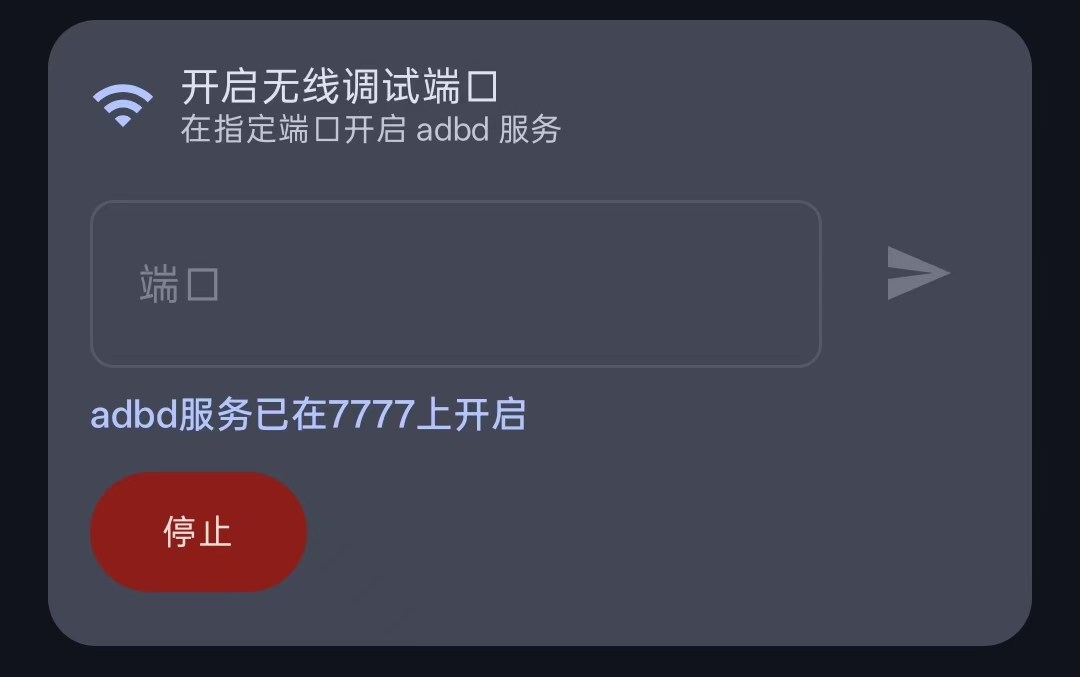
設定頁主要包含:檢查更新、自動備份設定、語言設定、日誌設定、進階設定以及百寶箱。下面介紹其中幾項。
在設定頁點擊「日誌設定」進入,可以將以下日誌儲存到 /sdcard/Download/:
50% – 150%),點擊「套用」後生效,僅對目前工作階段生效。支援切換應用程式顯示語言,可選: