
使用文档 - ReKernelFlasher
目录
- 1. 信息读取 & 展示(主页)
- 2. 槽位 & 内核版本检查
- 3. 刷入功能介绍
- 4. 备份 & 恢复(包含重要提示)
- 5. 百宝箱内工具介绍
- 6. 应用设置
应用启动后会自动读取设备相关信息并展示在主页,如下图所示:
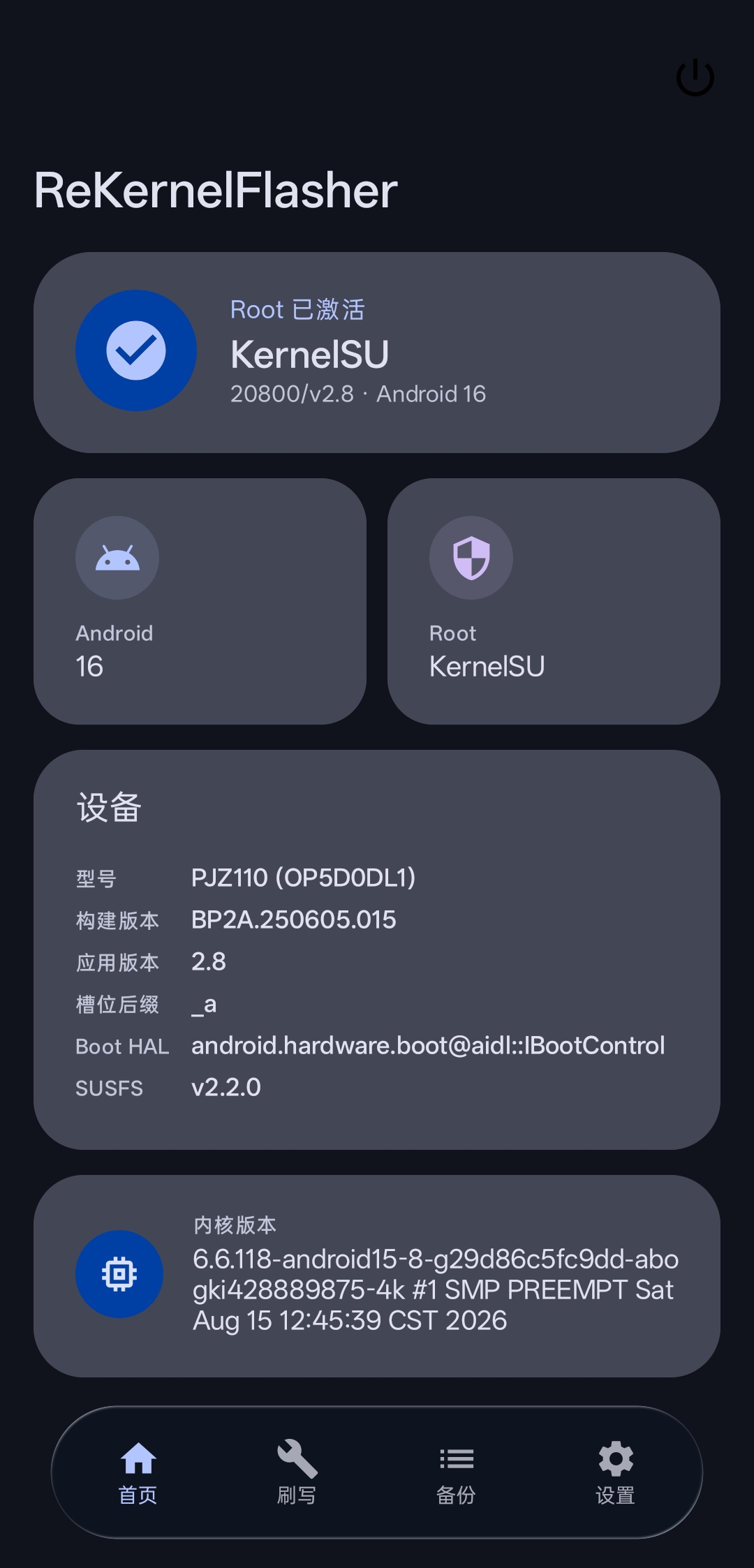
主页会自动读取以下信息:
设备 ROOT 管理器安卓版本设备代号系统构建版本当前槽位BootHALSUSFS Version内核版本切换到「刷写」板块,如果你的手机支持 AB 分区,这里会显示两个槽位的信息。
信息板块会分别显示:
Vendor_DLKMboot.img / init_boot.img 相关信息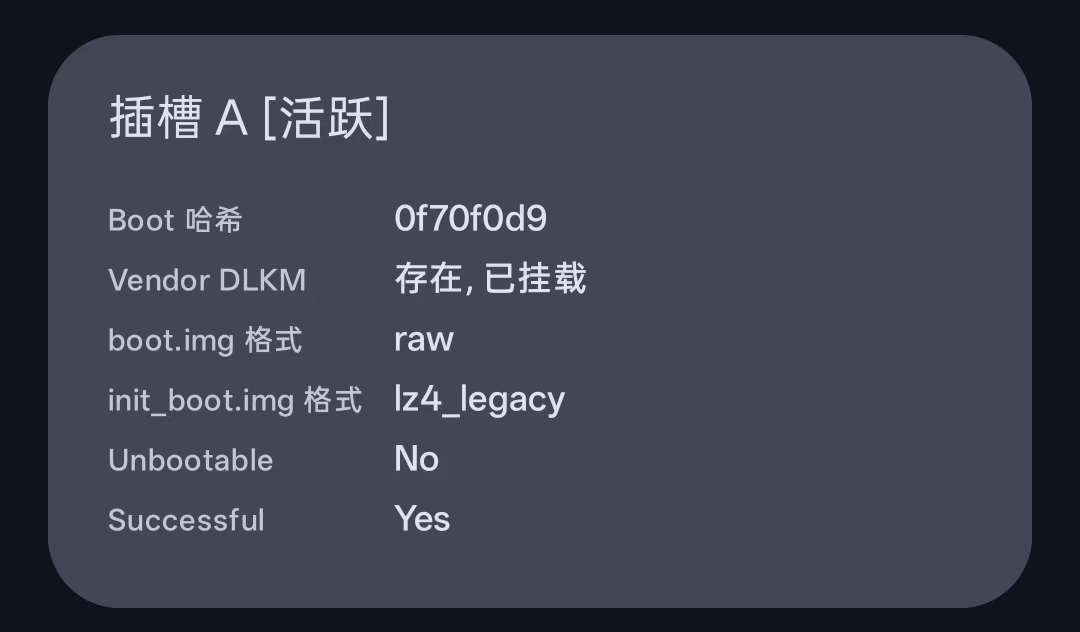
提示:点击「检查内核版本」按钮会重新刷新并解析当前内核版本信息。

在「刷写」页面点击「刷入」按钮进入刷写页面:
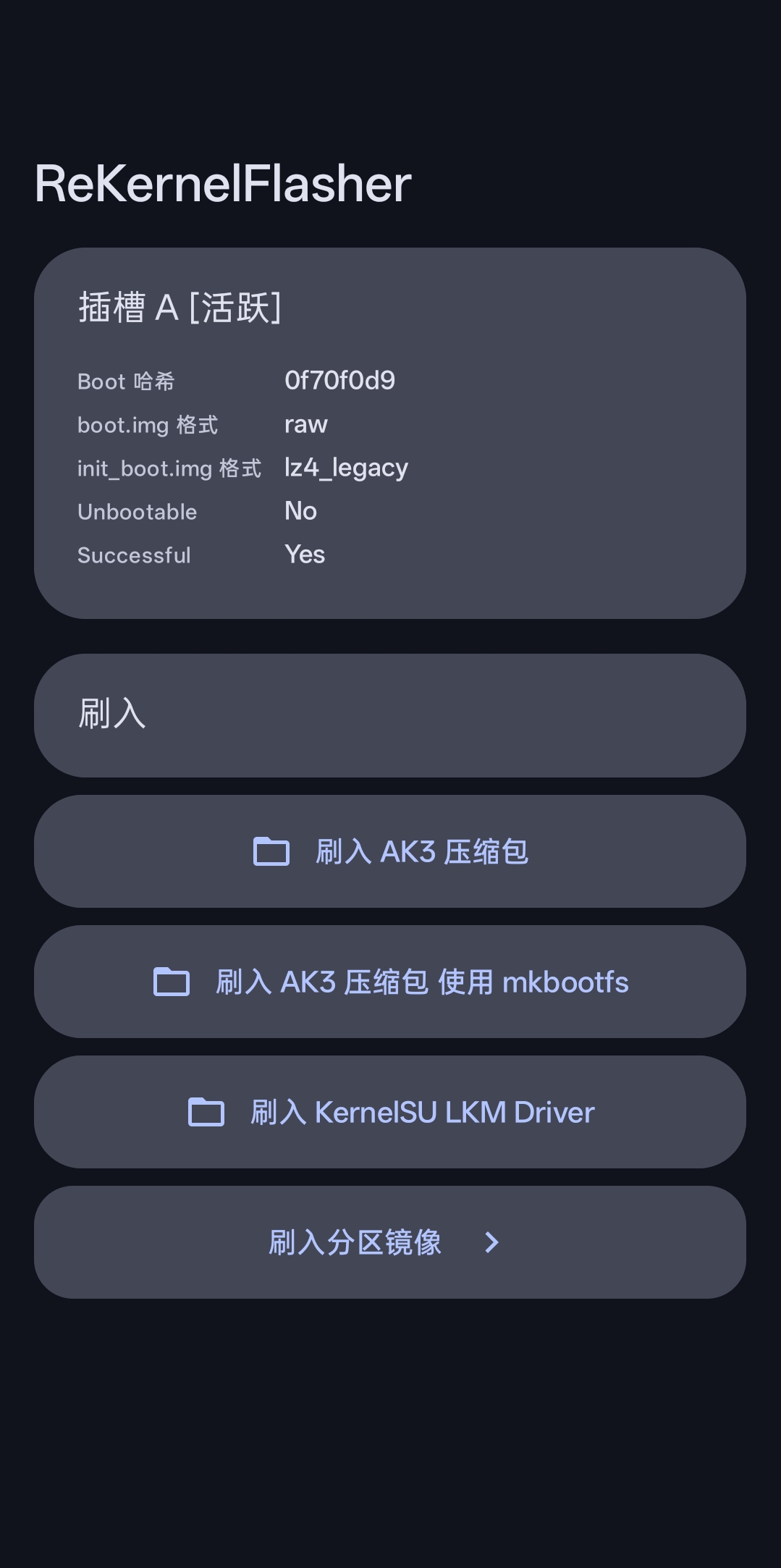

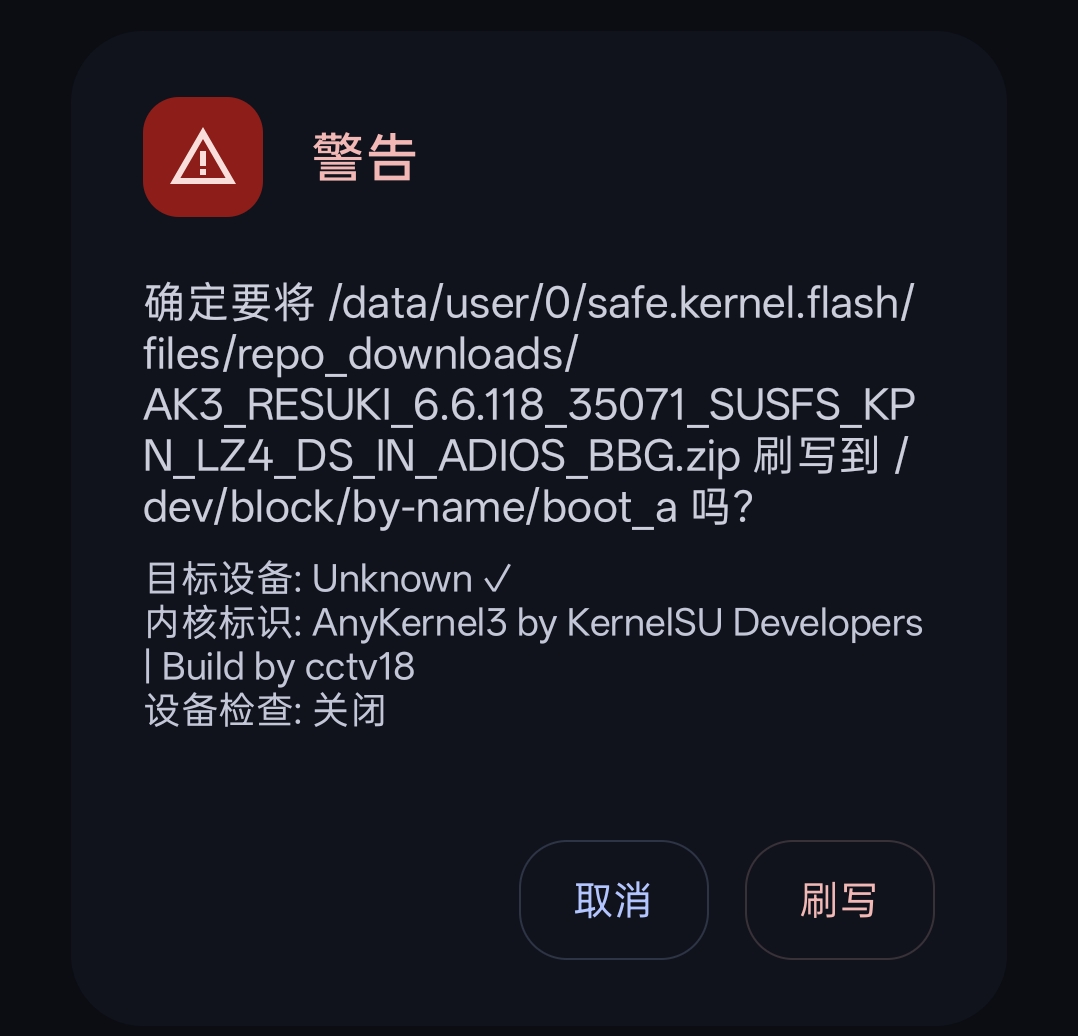
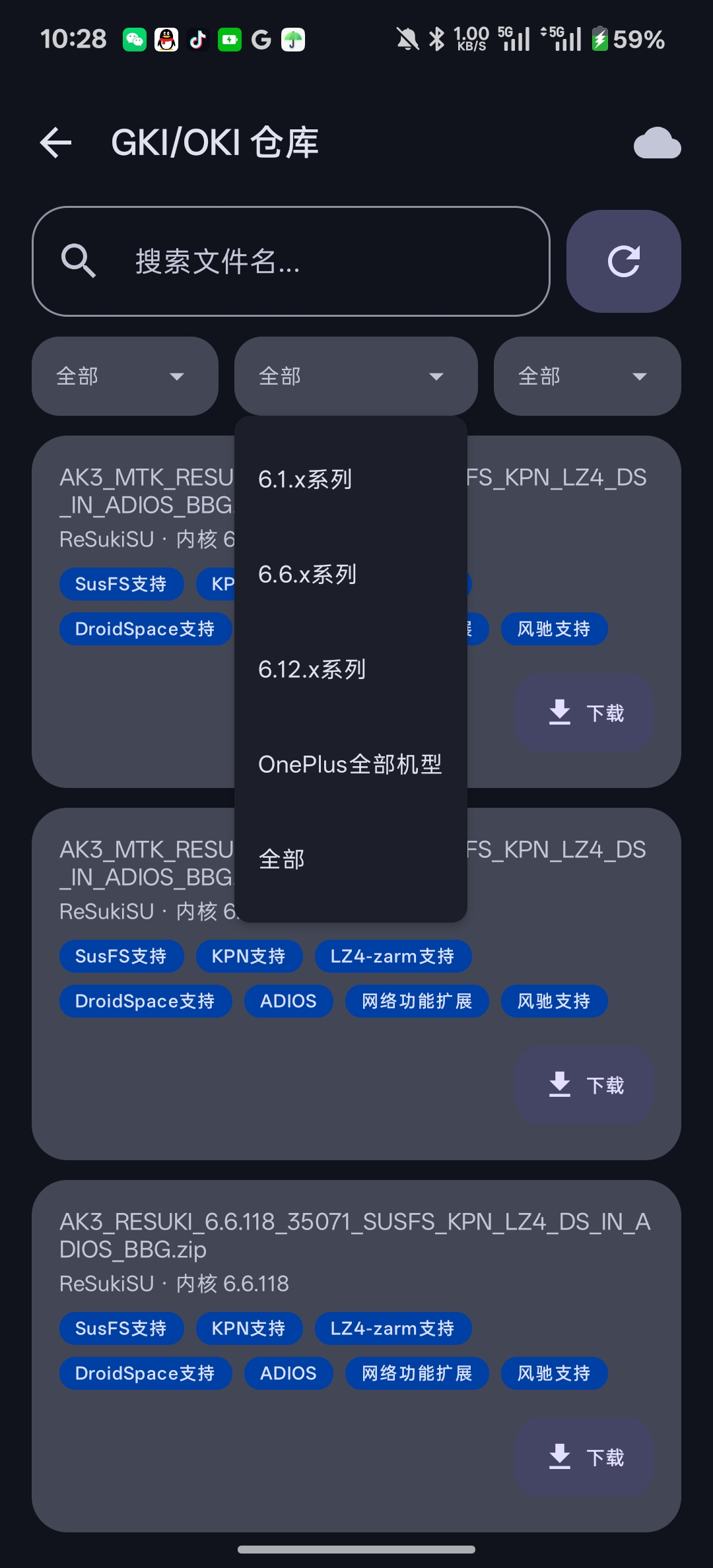
boot、dtbo、init_boot、recovery、system_dlkm、vbmeta、vendor_boot。点击您想要刷入的分区,选择对应的 *.img、*.bin 文件,此时会弹出二次确认弹窗,点击确认后继续刷写。 
点击「备份」按钮进入备份页面,我们为您提供了以下预设分区供自主选择:
boot、dtbo、init_boot、recovery、system_dlkm、vbmeta、vendor_boot、vendor_dlkm
勾选完想要备份的分区后,点击「备份选定分区」按钮即可开始备份。备份完成后,您可以回到主页,点击底栏中的「备份」选项查看备份。
注意:恢复备份须到刷写页面点击「恢复」按钮,恢复对应槽位的备份。
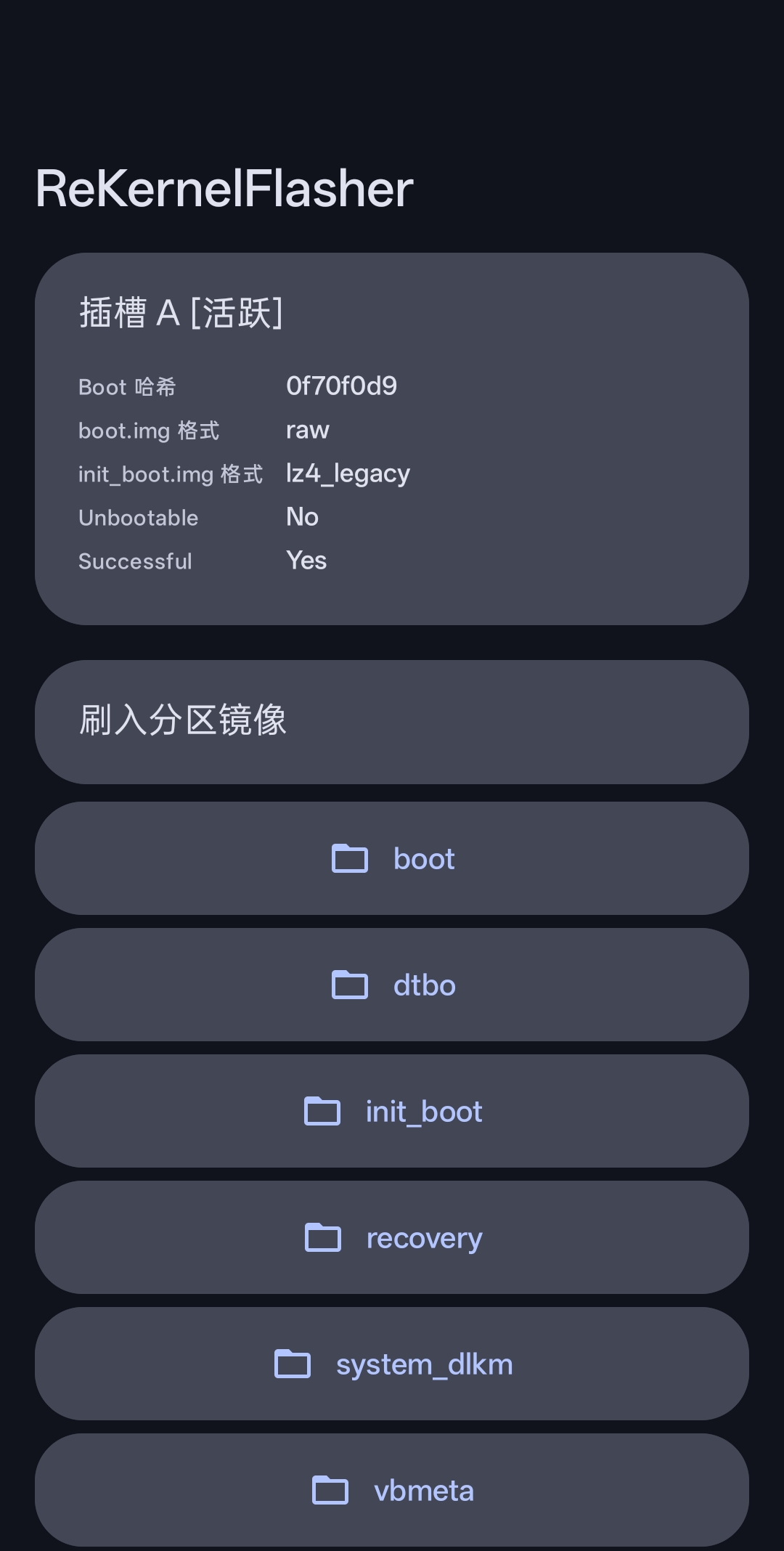
我们强烈建议开启「自动备份」作为保险,以免刷写之后出现问题,便于用备份恢复。AK3 支持一键回滚,可以在「操作记录」以及「备份」中触发。
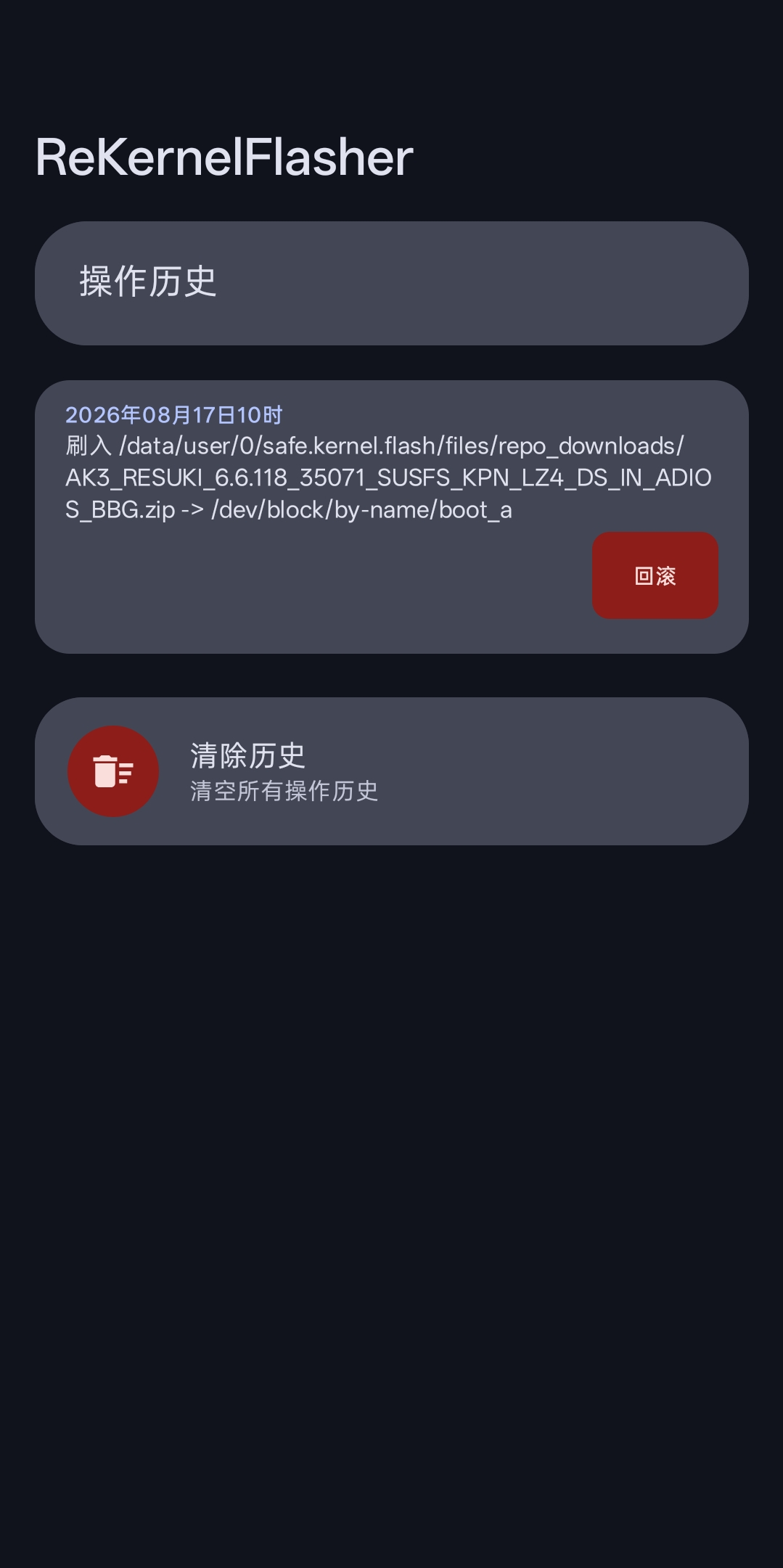
在「设置」页点击「百宝箱」即可进入,其中包含以下实用工具:
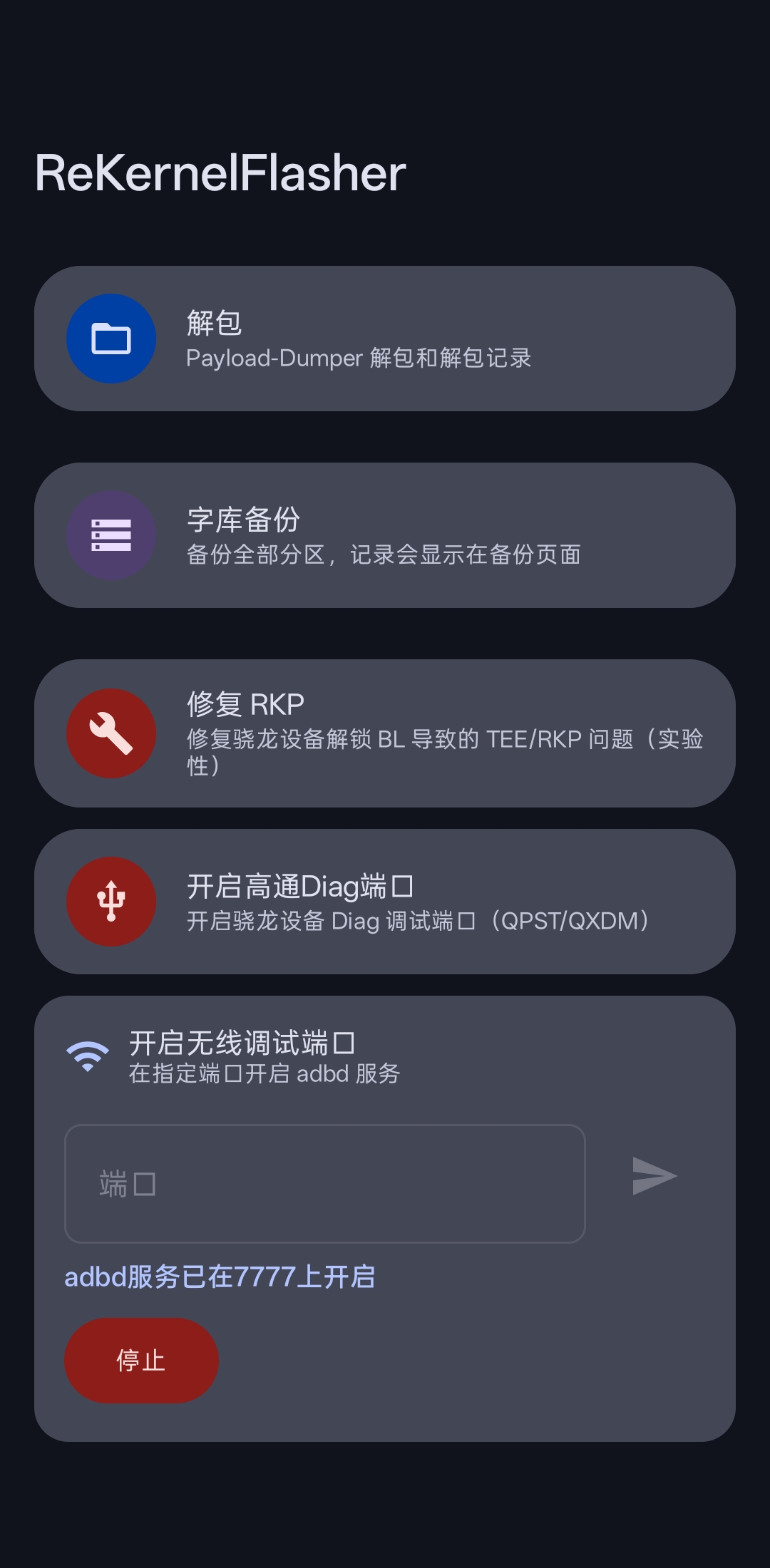
用于从 OTA 的 payload.bin 中提取 .img 分区文件。
payload.bin 文件,应用会使用内置的 payload-dumper-go 工具将其中的 .img 分区文件提取出来。.img 文件(默认目录 /sdcard/ReKernelFlasher/img/),长按记录可使用系统文件管理器打开对应文件。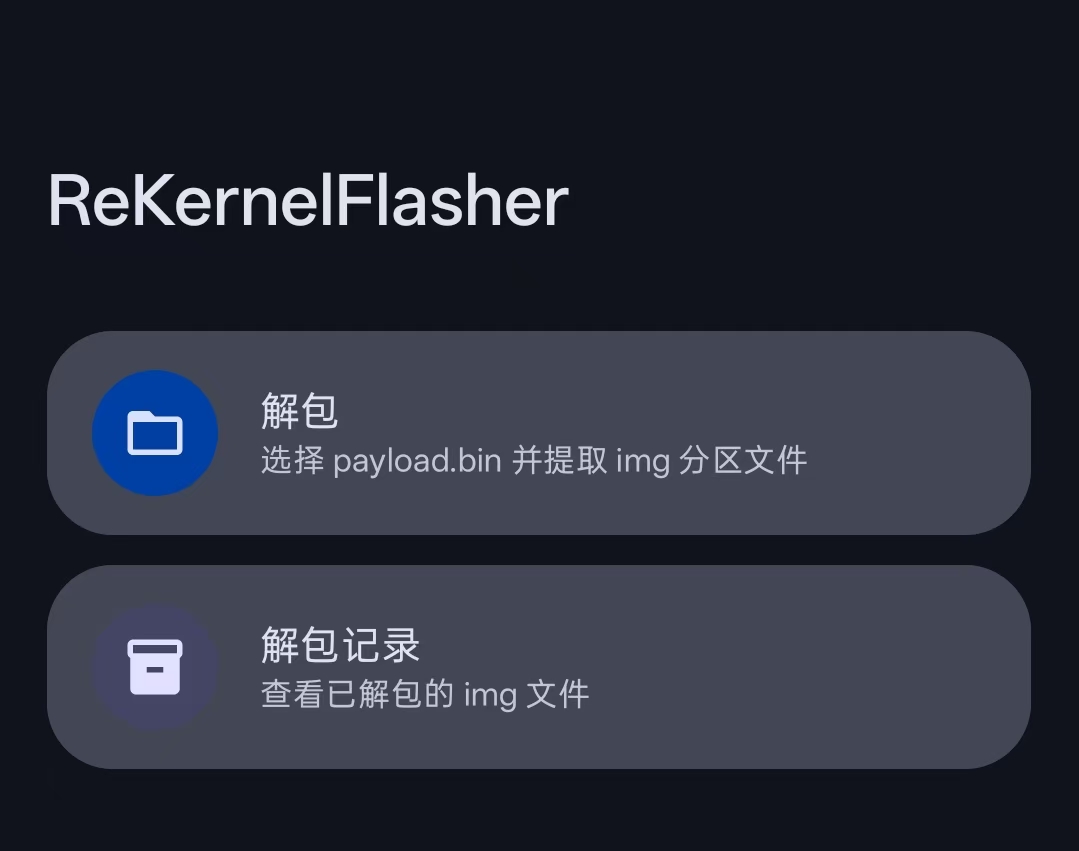
用于备份除 userdata、sdc 以外的所有分区,备份记录会显示在「备份」页面。
/sdcard/ReKernelFlasher/backups/型号字库备份,支持自定义目录与「重置目录」。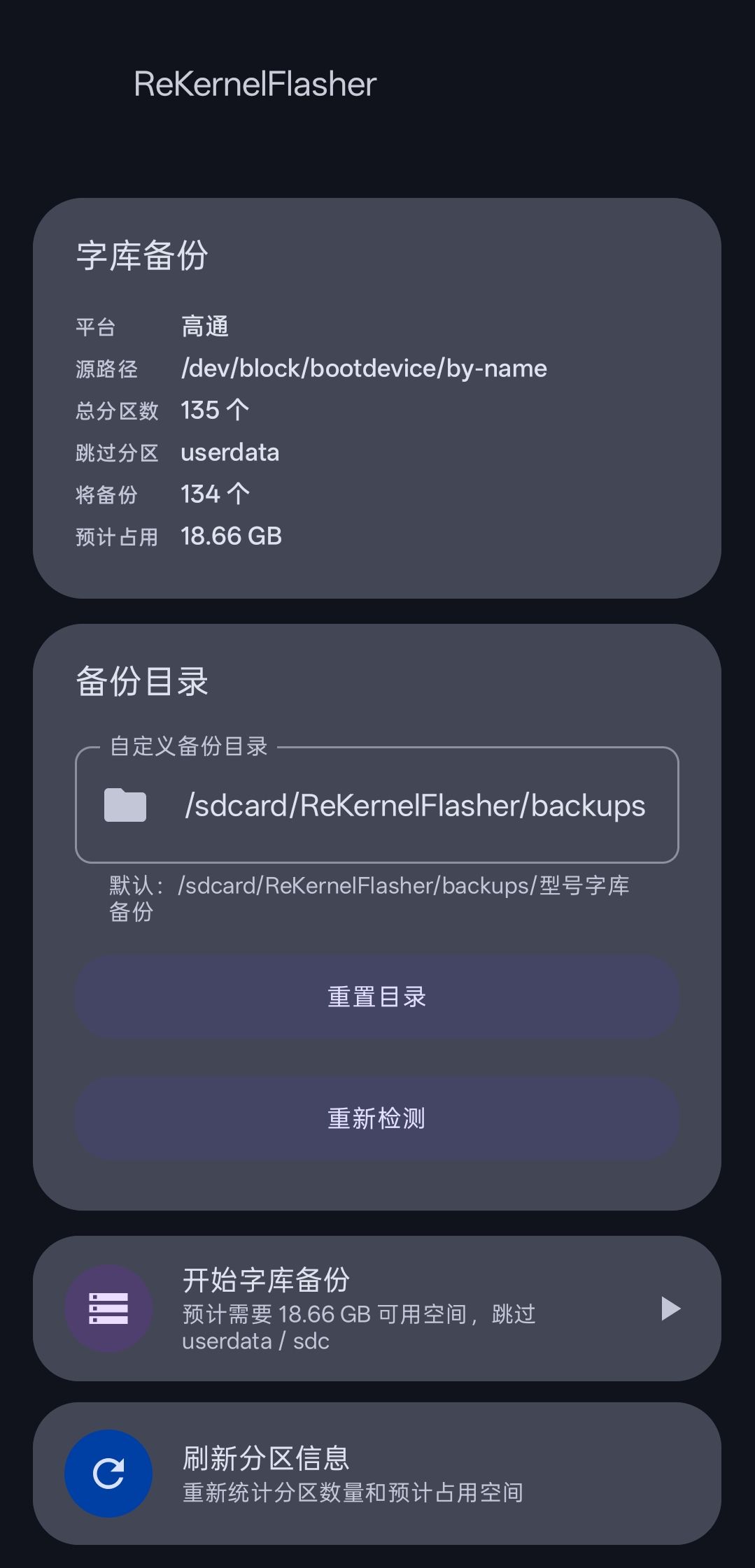
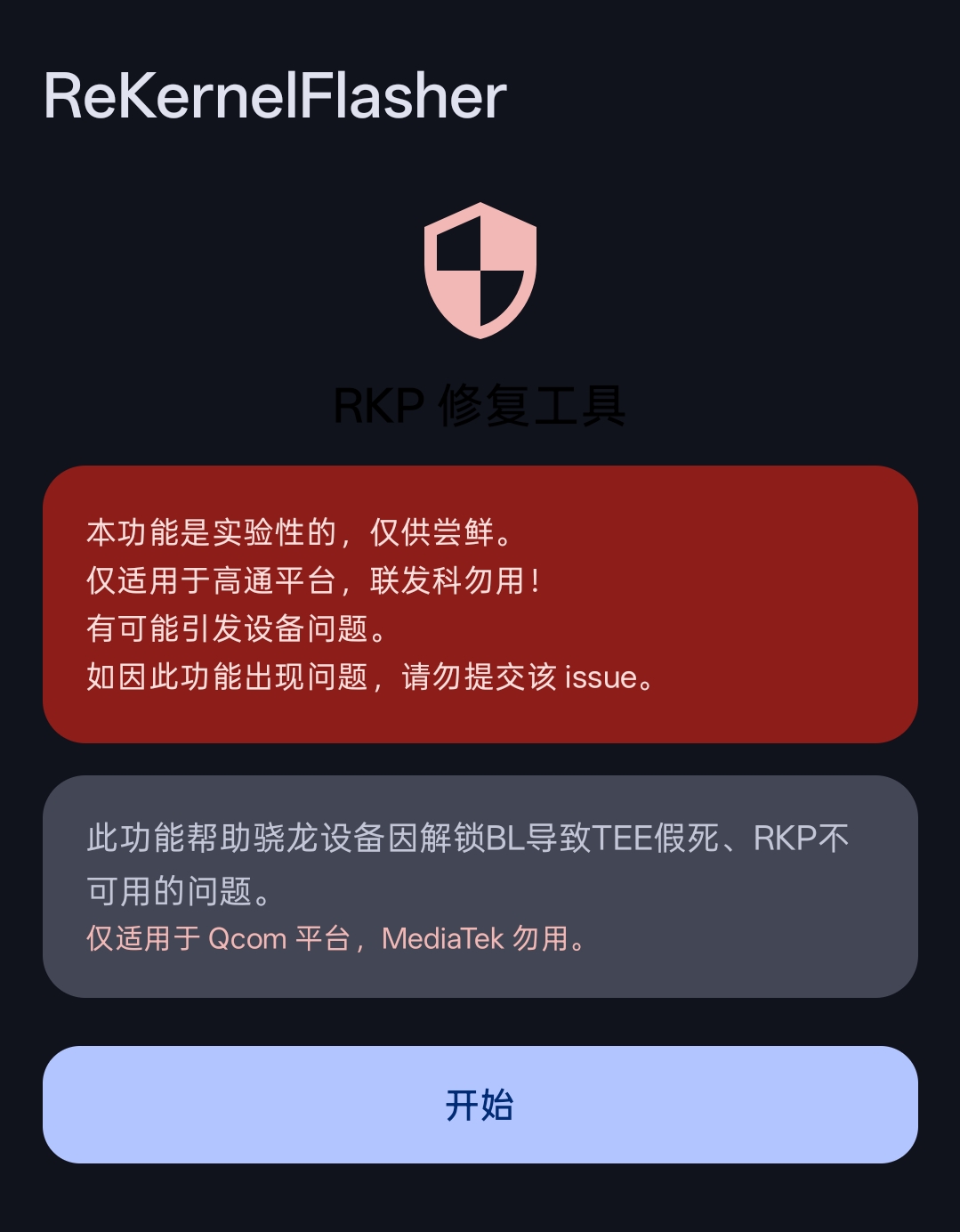
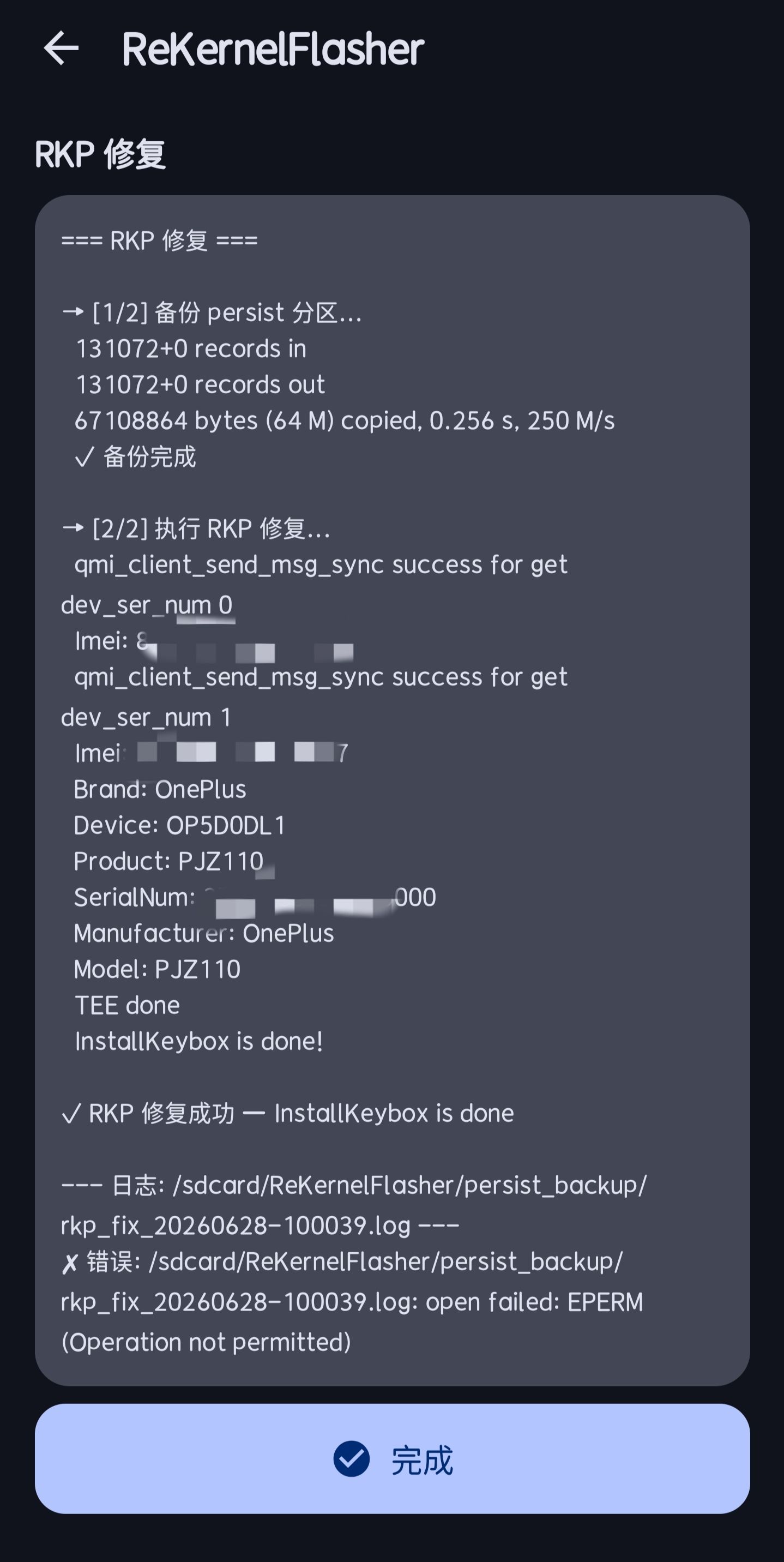
用于修复骁龙(高通)设备因解锁 BL 导致的 TEE 假死、RKP 不可用问题。
persist 分区(保存到 /sdcard/ReKernelFlasher/persist_backup/),并输出完整日志(保存到 /sdcard/ReKernelFlasher/persist_backup/rkp_fix_*.log)。警告:本功能是实验性的,仅供尝鲜,可能引发设备问题。如因此功能出现问题,请勿提交相关 issue。
用于开启高通设备的 Diag 调试端口,供 QPST / QXDM 等工具连接设备。
setprop sys.usb.config diag,adb 开启端口。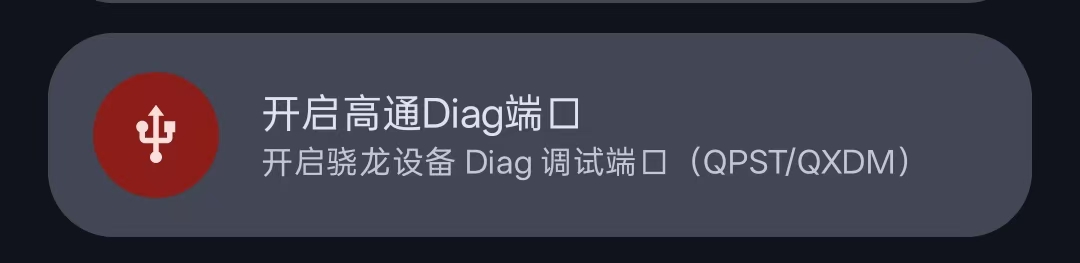
用于在指定端口开启 adbd 服务(adb over TCP),方便在电脑上通过 adb connect 无线连接调试。
1024 – 65535),端口合法时右侧「纸飞机」发送按钮才会由灰变亮。端口不合法,请输入1024-65535之间的数字。setprop service.adb.tcp.port {端口} && stop adbd && start adbd。setprop service.adb.tcp.port 0 && stop adbd && start adbd 关闭端口,并恢复原界面。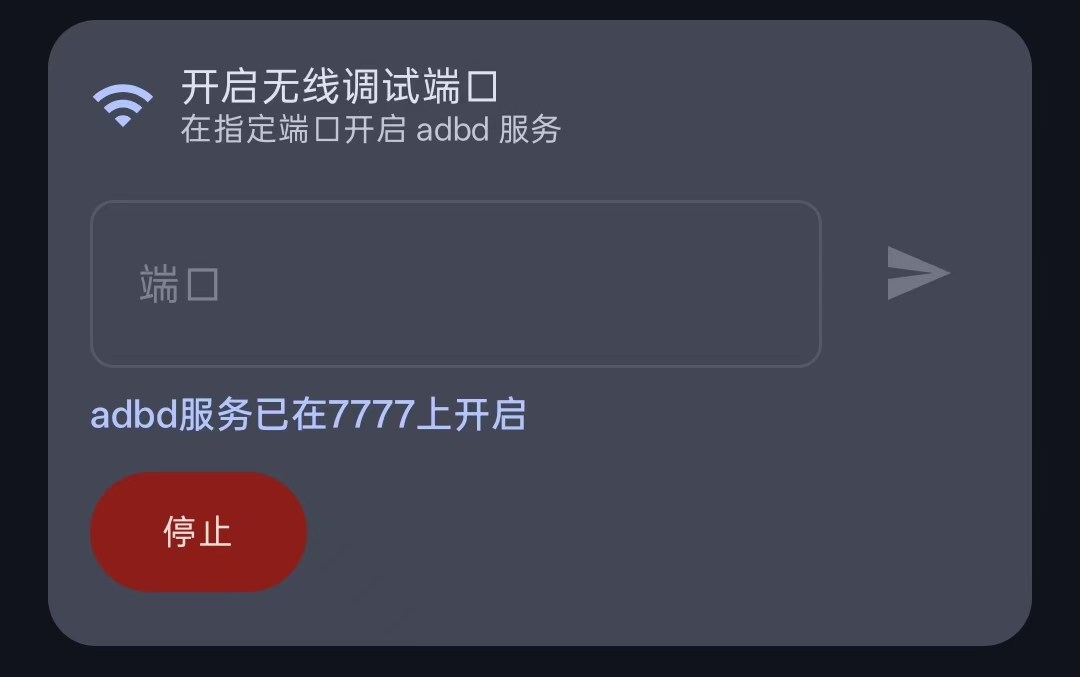
设置页主要包含:检查更新、自动备份设置、语言设置、日志设置、高级设置以及百宝箱。下面介绍其中几项。
在设置页点击「日志设置」进入,可以将以下日志保存到 /sdcard/Download/:
50% – 150%),点击「应用」后生效,仅对当前会话生效。支持切换应用显示语言,可选: